
WindowsでPS Remote Play 9.0が動作しない問題の解決方法:エラー0xc0000005
PS Remote Play 9.0がWindowsで正常に動作しない場合は、ご安心ください。エラー0xc0000005に対する効果的な解決策を見つけて、リモートプレイをお楽しみください。

知っておくべき最も重要なこと
- PS Remote Play 9.0で発生する0xc0000005エラーは、ソニーのバイナリファイルに存在するソフトウェアの欠陥が原因で、Windows上でアクセス違反が発生するものです。ソニーは2026年8月まで、このエラーに関するアップデートや公式発表を行っていません。
- 効果的な解決策としては、ログインデータを保存するためにバージョン9をインストールし、その後アンインストールし、バージョン8.5.0をインストールし、コミュニティパッチツールを適用してバージョン番号を変更し、強制アップデートを防止するという方法があります。
- 解決策を適用する前に、Hosts ファイルからremoteplay.dl.playstation.netという行を削除してください。問題が解決しない場合は、アプリケーションをアンインストールし、 %localappdata%Sony CorporationPS Remote Playフォルダを削除して、クリーンインストールを実行してください。
PS Remote Play v9.0.0.2120 アプリケーションは、システム上で起動するとほぼすぐにクラッシュします。 Windowsアクセス違反エラーが発生しました。 0xc0000005 アプリケーションは、何も操作する前に消えてしまいます。アプリケーションの再インストール、.NET の修復、グラフィックカードドライバーの更新を試みても、問題はお使いのコンピューターではなく、バージョン 9 の Sony のコードにあるため、解決しません。確実な解決策は、バージョン 9 はログインとセッションの保存のみに使用し、その後、より古い、より安定したバージョン 8.5 に戻すことです。
簡単な回答:バージョン9をインストールし、PSNにログインしてセッションをローカルに保存します。次にバージョン9をアンインストールし、PS Remote Play 8.5をインストールしますが、起動しないでください。パッチツールを管理者として実行し、バージョン8.5を起動します。アプリケーションは保存されたログインデータを読み込み、クラッシュしなくなります。
PS Remote Play 9.0がエラーコード0xc0000005でクラッシュした原因は何ですか?
このクラッシュは、ソニーのバージョン9のバイナリファイルにおけるプログラミングエラーに起因しています。アプリケーション起動時に、本来アクセスすべきでないメモリへのアクセスを試み、その結果、... Windows アクセス違反エラーのため閉鎖されました 0xc0000005クラッシュ後にイベントビューアーを開くと、.NET Framework v4.0.30319 に関連付けられた .NET ランタイムエラーとしてログに記録されていることがわかります。
お使いのデバイスに不具合はないため、通常のトラブルシューティング手順は全く効果がありません。2026年8月現在、ソニーはこの問題を公式に認めておらず、バージョン9のアップデートもリリースしていません。リモートプレイ(コンソール間)とPSポータルは影響を受けていないため、この問題はWindowsアプリケーション固有のものであることが確認できます。
効果的な解決策はソニーではなく、リモートプレイコミュニティから生まれたもので、ソニーのサーバーが強制的にバージョン9に戻してしまうのを防ぐ小さなパッチツールに基づいています。
解決策:Windows 上で PS Remote Play 9.0 がクラッシュする (0xc0000005)
ボス u/FeePrize2189 في リモートプレイ
開始する前にホストファイルを確認してください
以前に追加したことがある場合 remoteplay.dl.playstation.net WindowsのHostsファイルで自動更新を無効にするには、まずこの行を削除する必要があります。この行を残しておくと、バージョン9がソニーのサーバーにアクセスしてログインすることができず、ログイン手順でプロセス全体が失敗します。この行を削除したら、先に進んでください。
バージョンバグ修正ツールを使用してPSリモートプレイのエラーを修正する方法
1. ソニーのウェブサイトから公式インストーラーをダウンロードし、バージョン9をインストールしてください。この破損したバージョンは意図的にインストールするもので、ログインデータを保存するためにのみ必要です。
2. アプリケーションを開き、PlayStation Networkアカウントにサインインしてください。アプリケーションは数秒後にクラッシュする場合がありますが、これは正常な動作です。重要なのは、アプリケーションを閉じる前に、PSNの認証情報とセッションデータをコンピューターに保存することです。
3. アプリケーションを閉じて、Windows の設定の「アプリ」またはコントロール パネルからバージョン 9 を完全にアンインストールしてください。先に進む前に、完全に削除されていることを確認してください。
4. UptodownからPS Remote Playバージョン8.5.0をダウンロードしてインストールしますが、まだ起動しないでください。パッチ適用前にバージョン8.5を実行すると、ソニーのサーバーが古いバージョンを検出し、バージョン9への直接アップデートを強制します。パッチツールが起動するまでお待ちください。
5. Remote Play Version Patcherをダウンロードし、ZIPファイルを解凍します。パッチを右クリックして「管理者として実行」を選択します。このツールはバージョン8.5によって報告されるバージョン文字列を書き換えるため、ソニーのサーバーはあなたが実際にバージョン9を使用していると認識します。
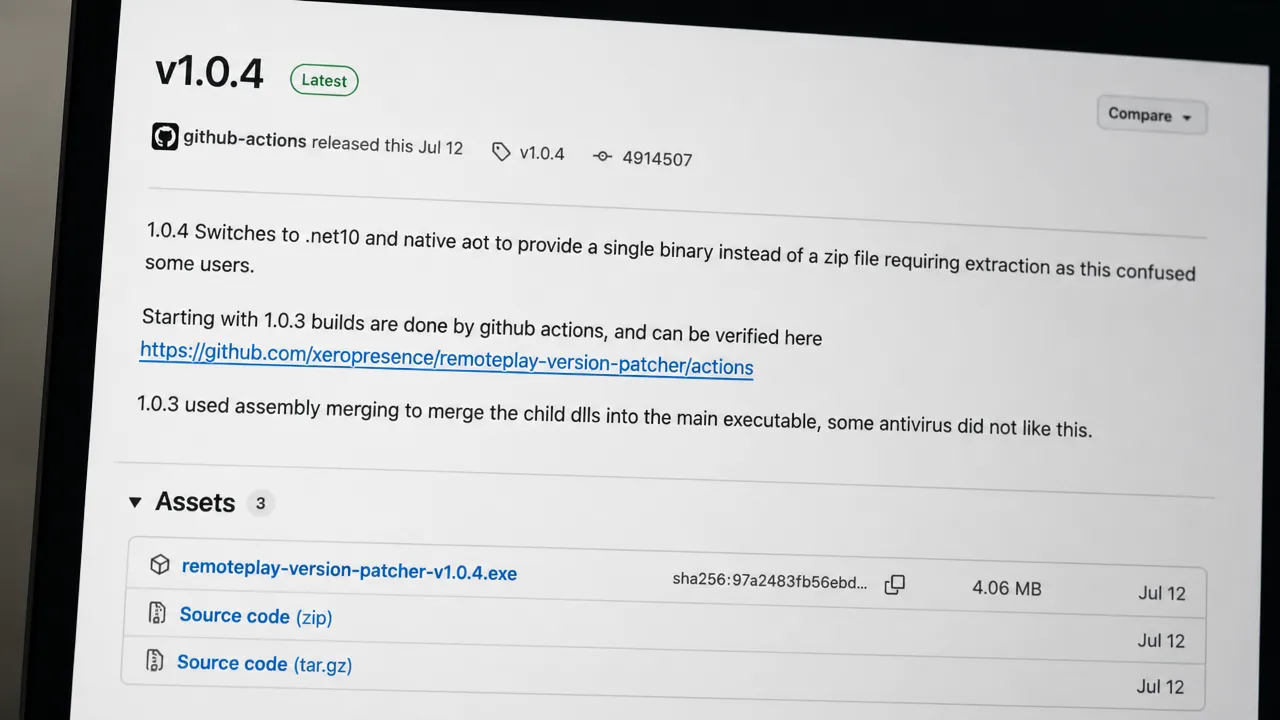
デバッグツールはGitHubのリリースページから入手できます。インストーラーファイルではなく、既にインストールされているバージョン8.5アプリケーションに対して実行してください。実行順序が重要です。
6. PS Remote Playを開きます。アプリは手順2で保存したログイン情報を読み込むため、再度ログインを求められることはありません。また、バージョン番号が更新されているため、サーバーからアップデートを促すメッセージが表示されず、アプリがサービスに接続された状態を維持し、アクセス可能な状態が保たれます。
改革の成功を確実にするにはどうすればよいか
回避策が完全に成功したことを確認するには、PS Remote Play バージョン 8.5 が正常に動作し、PlayStation にスムーズに接続され、バージョン 9.0 で中断した箇所からクラッシュすることなく動作を継続することを確認してください。ログインプロンプトは表示されず、次回以降アプリを起動する際に強制アップデートも必要ありません。これらの兆候から、回避策の両方の要素が正常に実装されたことが確認できます。
この解決策が有効な理由は、バージョン9.0がPSNアカウントのログイン認証情報をコンピュータ上の特定のフォルダに書き込むのに対し、バージョン8.5は同じフォルダから読み込むためです。これにより、バージョン9.0で一度認証すれば、その後は再度ログインすることなくバージョン8.5を実行できます。パッチを適用することで、唯一残っていた障害が解消されます。パッチが適用されない場合、サーバーはユーザーがバージョン8.5を使用していることを検知し、次回起動時に無効化されたバージョン9.0に戻すよう強制するからです。
接続の問題が解決しない場合は、データを完全に消去してから再インストールしてください。
上記の手順をすべて実行しても問題が解決しない場合は、キャッシュされたデータをクリアして最初からやり直すのが最善の解決策です。PS Remote Playを完全にアンインストールしてから、パスに移動してください。 %localappdata%Sony CorporationPS Remote Play このフォルダ全体を削除してください。この手順により、競合の原因となる可能性のある破損データや古いログイン情報が確実に削除されます。
フォルダを削除したら、手順1からやり直してください。ほとんどの場合、クリーンな状態からやり直すことで接続の問題が解決します。
よくある質問
パッチ適用ツールは安全ですか?
このパッチツールの機能は、PS Remote Playアプリケーションがソニーのサーバーに報告するバージョン番号を変更することに限られています。技術コミュニティによる広範なテストを経ており、現時点ではv9のクラッシュ問題を回避する唯一の確実な方法です。
ソニーが後日バージョン9を修正したらどうなるだろうか?
ソニーが動作するアップデートをリリースした場合、バージョン8.5をアンインストールし、通常どおり公式インストーラーを使用してアップデートしてください。これは一時的な解決策であり、恒久的な代替策ではありません。次期アップデートの正式なリリース日はまだ確定していません。
ソニーがバージョン9を修正するか、効果的な解決策を提供するまでは、バージョン9でログインしてパッチを適用したバージョン8.5を実行するのが、PS5をWindows PCにストリーミングする最も確実な方法です。
コメントは締め切りました。