

Appleが上部に切り欠き、あるいは「突起」を設けた新しいMacBook Proのデザインを発表したとき、私は衝撃を受けました。Dell XPS 15のOLEDスクリーンでそのイベントを見ていたのですが、なぜAppleはDellのように薄いベゼルにウェブカメラを組み込めなかったのかとずっと疑問に思っていました。
数か月後、私はM2 MacBook Airにアップグレードしました。それはそこにありました。奇妙で暗いもののように見えるだけで、何も機能していませんでした。AppleはiPhoneの画面に穴を開け、その周りにDynamic Islandと呼ばれる機能的なシステムを構築したのです。
MacBook のノッチは同様の注目を集めていません。これは明らかな失敗だ。これをどう言えばいいでしょうか? AppleがiPhone Xにノッチを採用すると、業界全体がそれを模倣した。しかし、ノートパソコンで同じことを行ったところ、大手ブランドは興味を示しませんでした。 4年経っても、腫れはそのままです。
幸いなことに、愛好家のコミュニティが、その周りに機能的な世界全体を構築することで、それを復活させました。 NotchNook はかなり人気がありますが、ノッチ補助装置としては少々高価です。それから私は素晴らしいオープンソース コミュニティに飛び込み、Boring Notch を発見しました。
Boring Notchとは何ですか?
Boring Notchは無料アプリで、開発者のウェブサイトから直接ダウンロードするか、 GitHubリポジトリから最新バージョンを入手できます。このアプリは現在App Storeでは入手できないため、開発チームに少額の寄付を検討してみるのも良いでしょう。
アプリケーションをセットアップする前に、特にmacOS Sequoiaを使用している場合は、いくつかの追加手順を実行する必要があります。DMGファイルをネイティブインストーラーにドラッグしても、アプリケーションはすぐには起動しません。まず、以下の手順に従ってください。
設定 > プライバシーとセキュリティ > ロック解除 > とにかくロック解除。 Boring Notch を実行するには、身元の認証が必要となるため、当然ながら確認も行う必要があります。
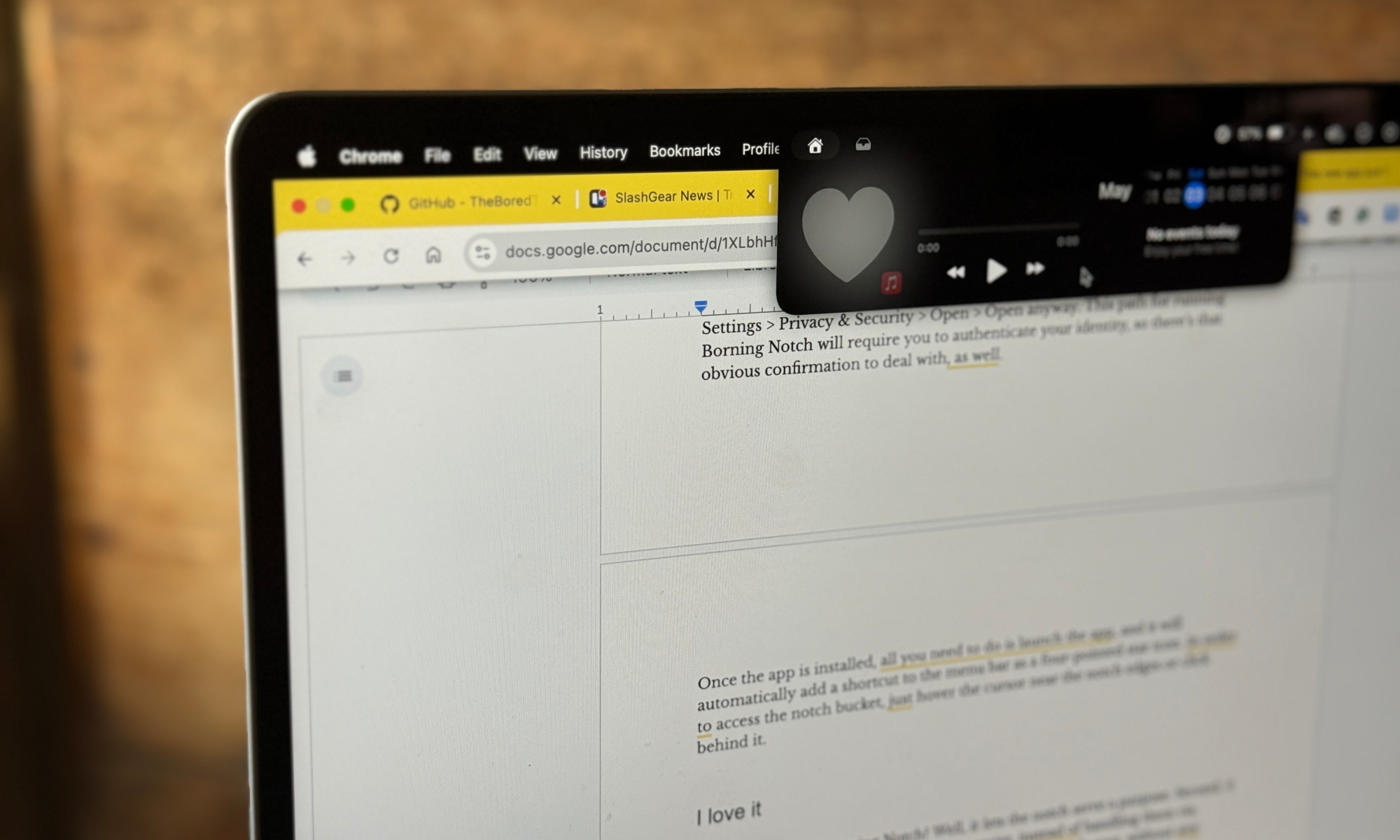
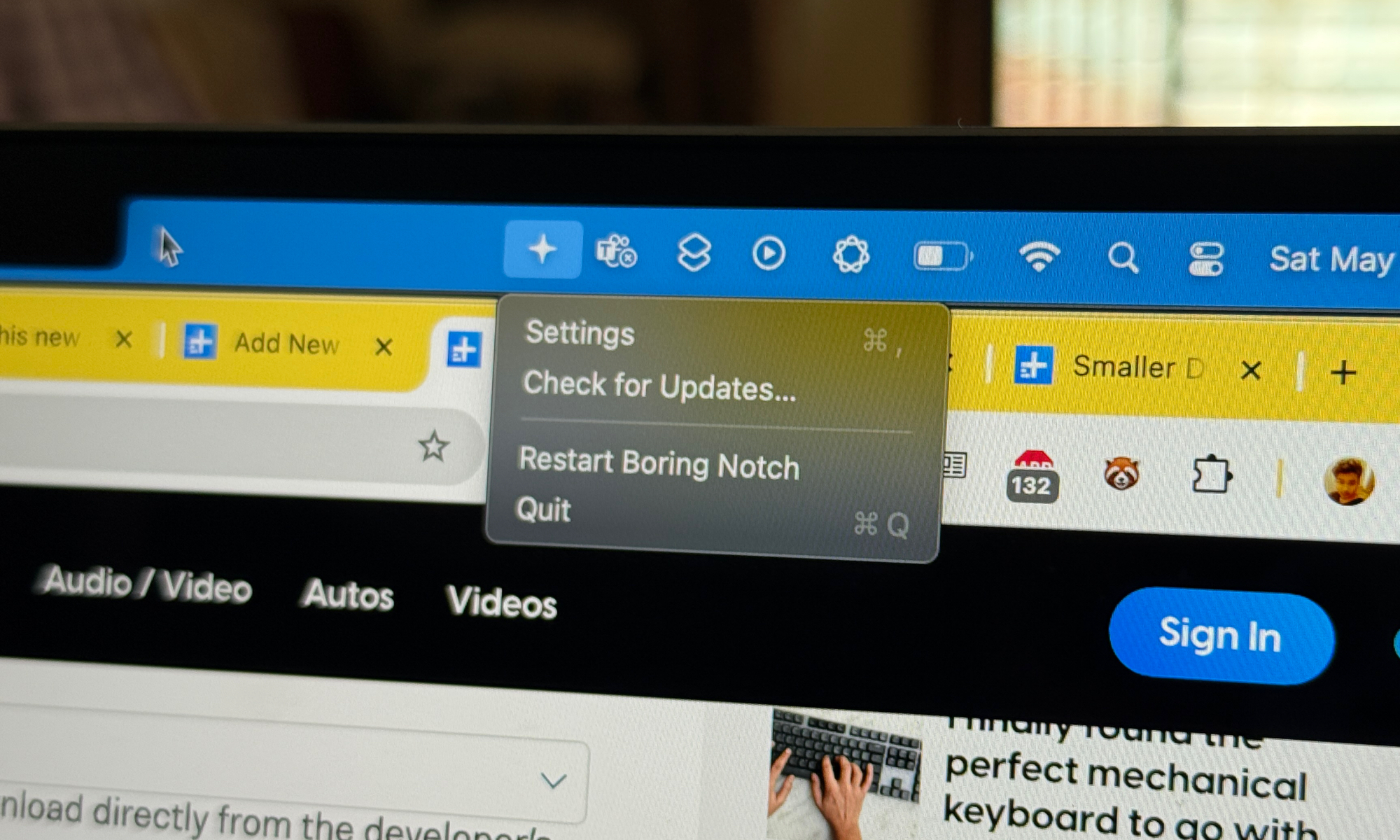
アプリをインストールしたら、アプリを起動するだけで、四角い星のアイコンとしてショートカットがメニューバーに自動的に追加されます。ノッチ バケットにアクセスするには、カーソルをノッチの端の近くに移動するか、ノッチの後ろをタップします。 Boring Notch を使用すると、Mac の上部メニューバーをカスタマイズして、音楽コントロールなどの追加機能を追加できます。
デザインが気に入りました。
なぜBoring Notchアプリが必要なのでしょうか?そうです、ノッチに便利な機能を与えるからです。 2 番目に、一部の反復的なコンピューティング タスクは、専用のアプリケーションで処理するよりも簡単になります。 3 番目に、混乱を招くような複雑さがなく、いくつかのタスクを 1 か所にまとめます。
カーソルを移動したり、キーボード ショートカットを使用したりして、ノッチ コンテナーを開くことができるようになりました。ショートカットはカスタマイズ可能で、プロのユーザーにとって便利です。ちょっと覗いてみるか、フルコントロールボタンを開いて調整するかを選択できます。
このアプリの最も明らかな利点は、基本的な音楽再生コントロールを指先で操作できることです。再生/一時停止、スキップ、巻き戻しのほか、再生に合わせた楽しいアニメーションも利用できます。
音量スライダーがあれば良かったのですが、macOS のコントロール センターの音楽再生バーと比べると、これは単なる追加ツールにすぎません。さらに、キーボードの上部には専用の音量調節ボタンがあり、スライダーを操作するよりもこちらの方が便利です。
より楽しい機能としては、スペクトルカラースキームの有効化、アルバムアートのぼかし効果、スライダーカラーの調整、Live MusicとPlusの有効化などがあります。これらの機能は機能面ではそれほど大きなメリットにはならないかもしれませんが、プログラムのこうした小さな機能に感謝する人もいます。
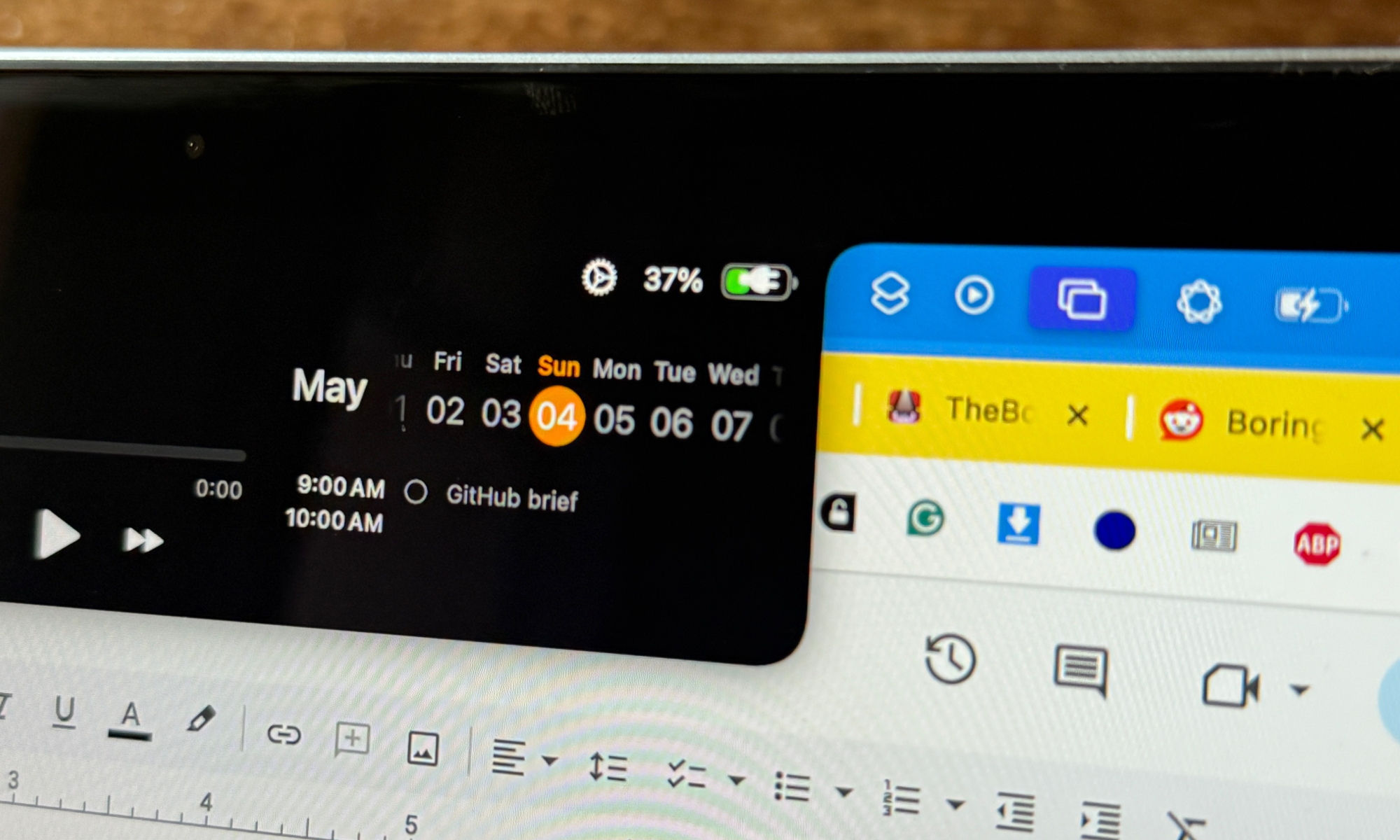
音楽再生エリアの横には、シンプルな横スクロールカレンダーがあります。繰り返しになりますが、その特定の月のカレンダーのイベントをざっと見る以外、探索できるものはあまりありません。
予定されているイベントがある場合は、それをタップしてカレンダー アプリで詳細にアクセスできます。 4 つのカテゴリから、ノッチ領域に表示されるカレンダー エントリを選択できます。休日と誕生日を無効にし、仕事関連のエントリのプレビューのみを有効にしました。
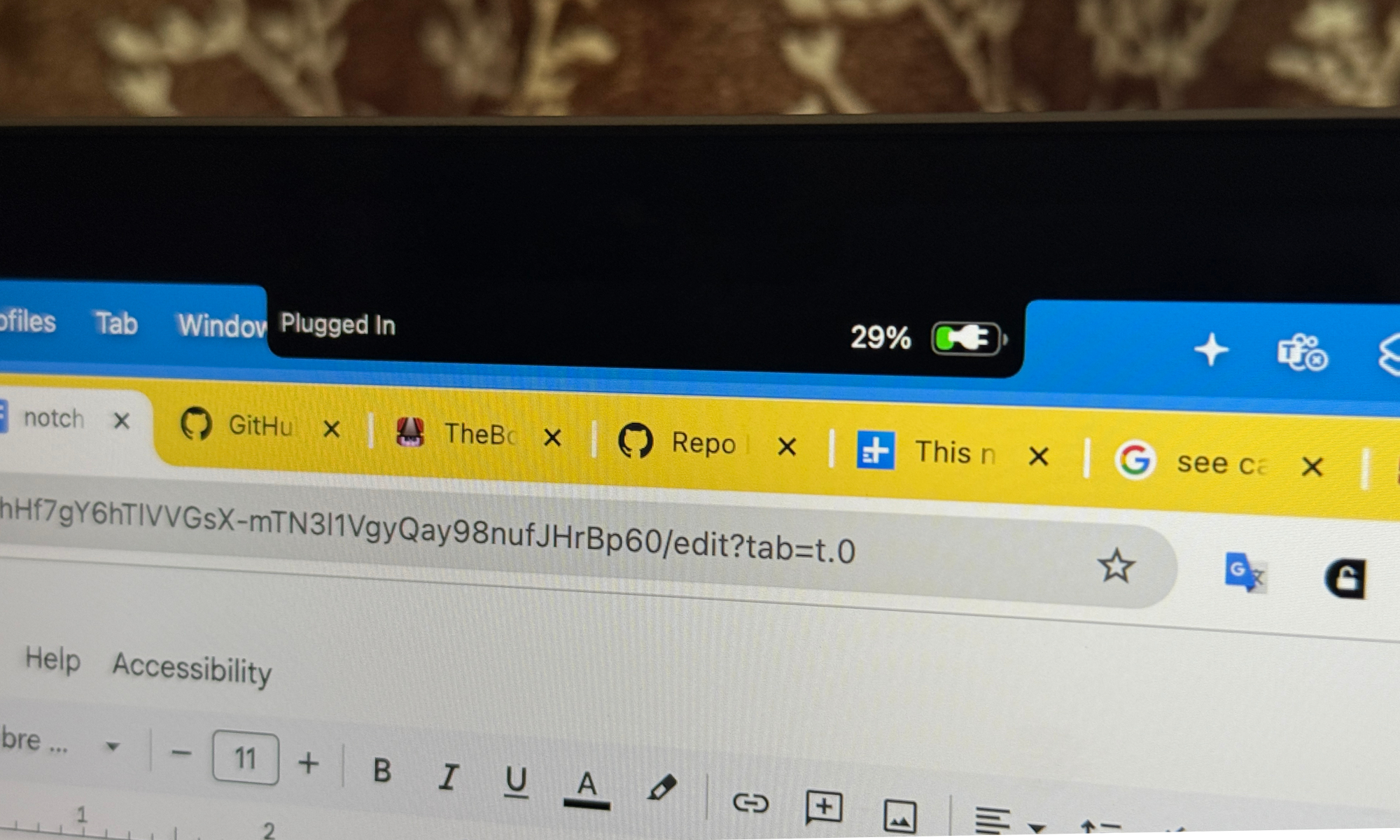
次に、バッテリーインジケーターがあります。現在、Apple はデフォルトで、動的なバッテリーセルアイコンを除いて、Mac にバッテリー残量を表示しません。もちろん、設定ページから有効にすることもできます。幸いなことに、Boring Notch アプリではこの情報が上部に表示されます。
適切な量の正確な制御:退屈なノッチアプリの機能
機能的には、マルチスクリーン セットアップで作業している場合は、すべてのディスプレイにノッチを追加できます。見た目は魅力的ではないかもしれませんが、少なくともその切り込みには目的がありますよね?
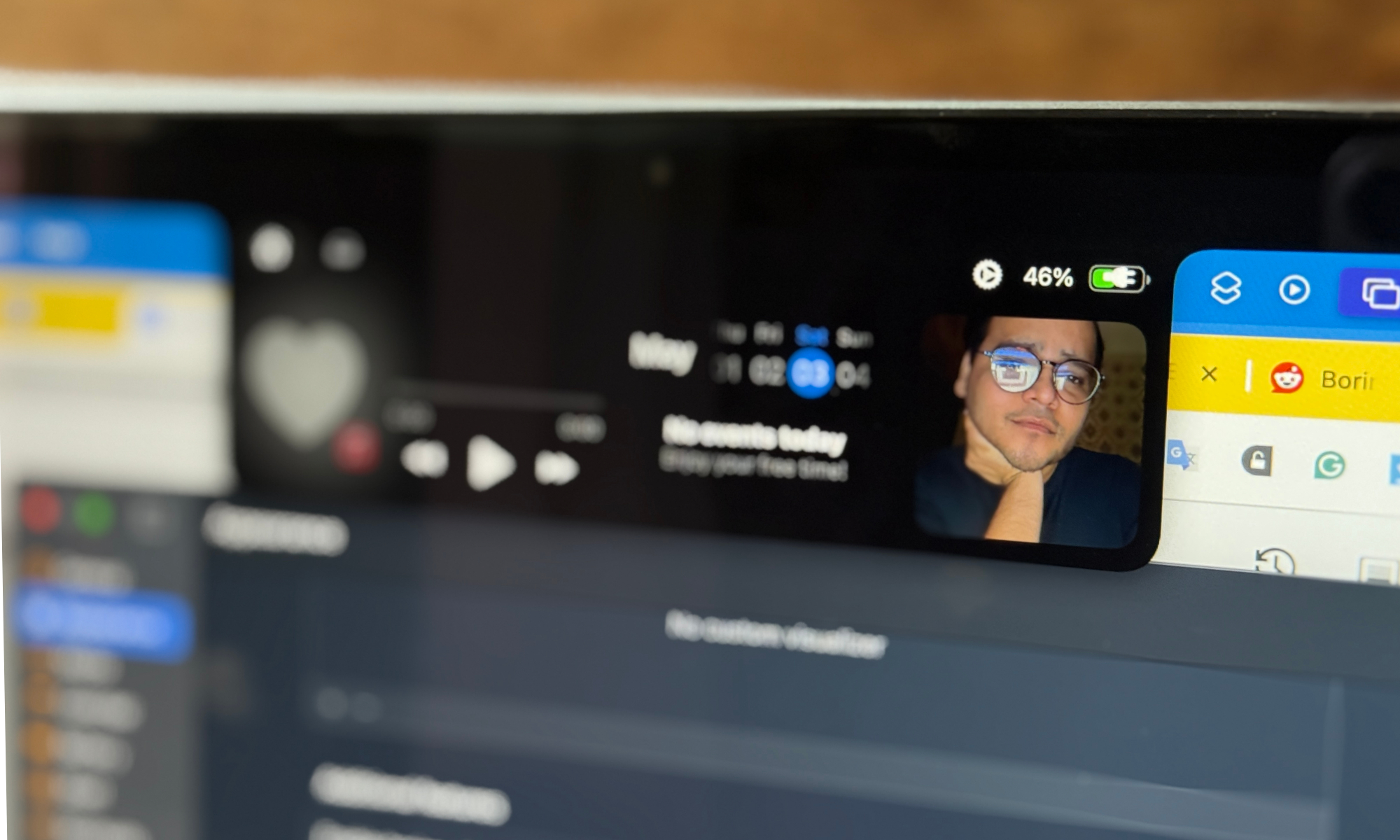
このアプリには「退屈な鏡」という機能もあります。基本的には、会議に参加する前にカメラのビューを確認したり、ヘアスタイルを整えたりできる小さなカメラ プレビューです。本当に素晴らしい機能です。クリップボード機能があればいいのですが、UIが乱雑になってしまうと思います。
次に、「シェルフ」があります。これは、ファイルをドロップしてすぐに共有できる場所です。ファイルをノッチ領域にドラッグ アンド ドロップするだけで、一時的な棚に追加されます。私はiPad ProとiPhone 16 Proの間でファイルを頻繁に交換します。棚のおかげで、AirDrop 経由での取り扱いが少し簡単になりました。
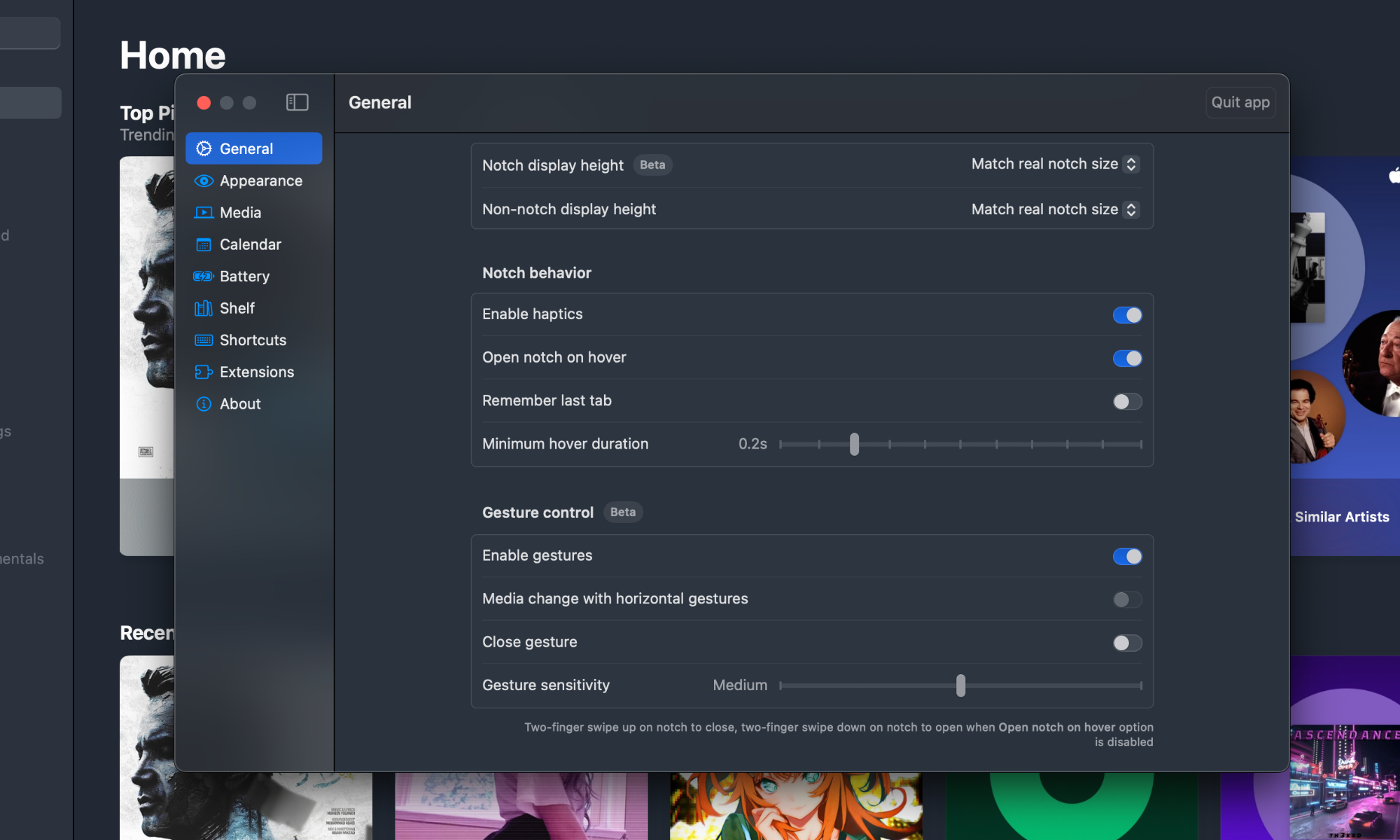
柔軟性を高めるために、仮想ノッチを MacBook の実際のノッチのサイズに合わせて設定したり、少し大きくしてメニューバーに合わせたりすることができます。もっと大きなサイズが必要な場合は、カスタムサイズ調整のオプションもあります。
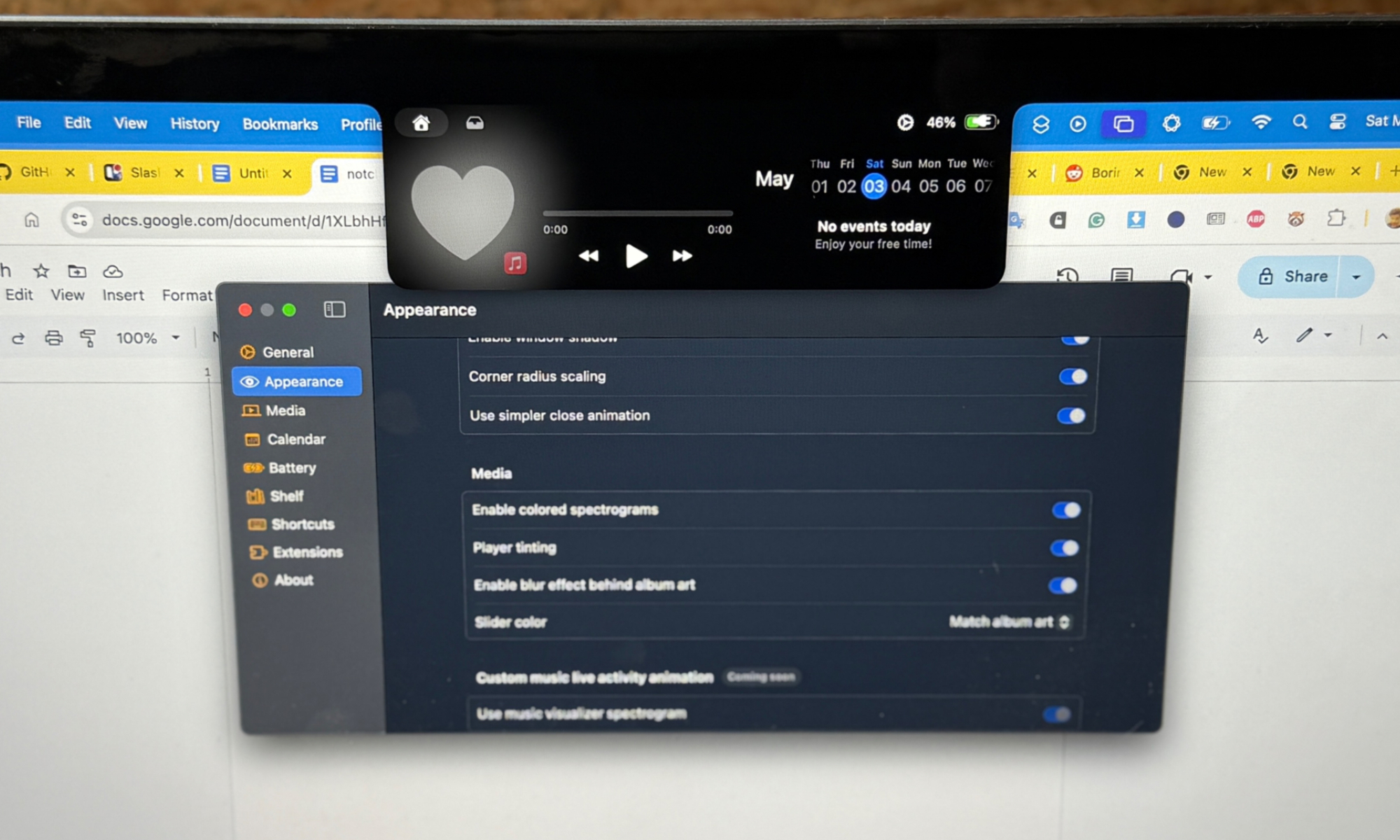
外部ディスプレイにノッチを強制的に追加した場合でも、あるいはノッチのないディスプレイを搭載した古い MacBook でも、上記の編集コントロールは利用できます。無料のオープンソース アプリがここまで奥深いとは思っていませんでしたが、カーソルをスクロールして仮想ノッチを拡大する時間を調整することもできます。
私は 0.2 秒でスイートスポットを見つけましたが、これを XNUMX 秒まで延長することもできます。一時停止レベルは合計 XNUMX 段階あるため、カーソルのアクティビティ パターンに最適なスワイプ ジェスチャの遅延を見つけることができます。フルスクリーン アプリ ウィンドウ モードのノッチ動作を調整することもできます。
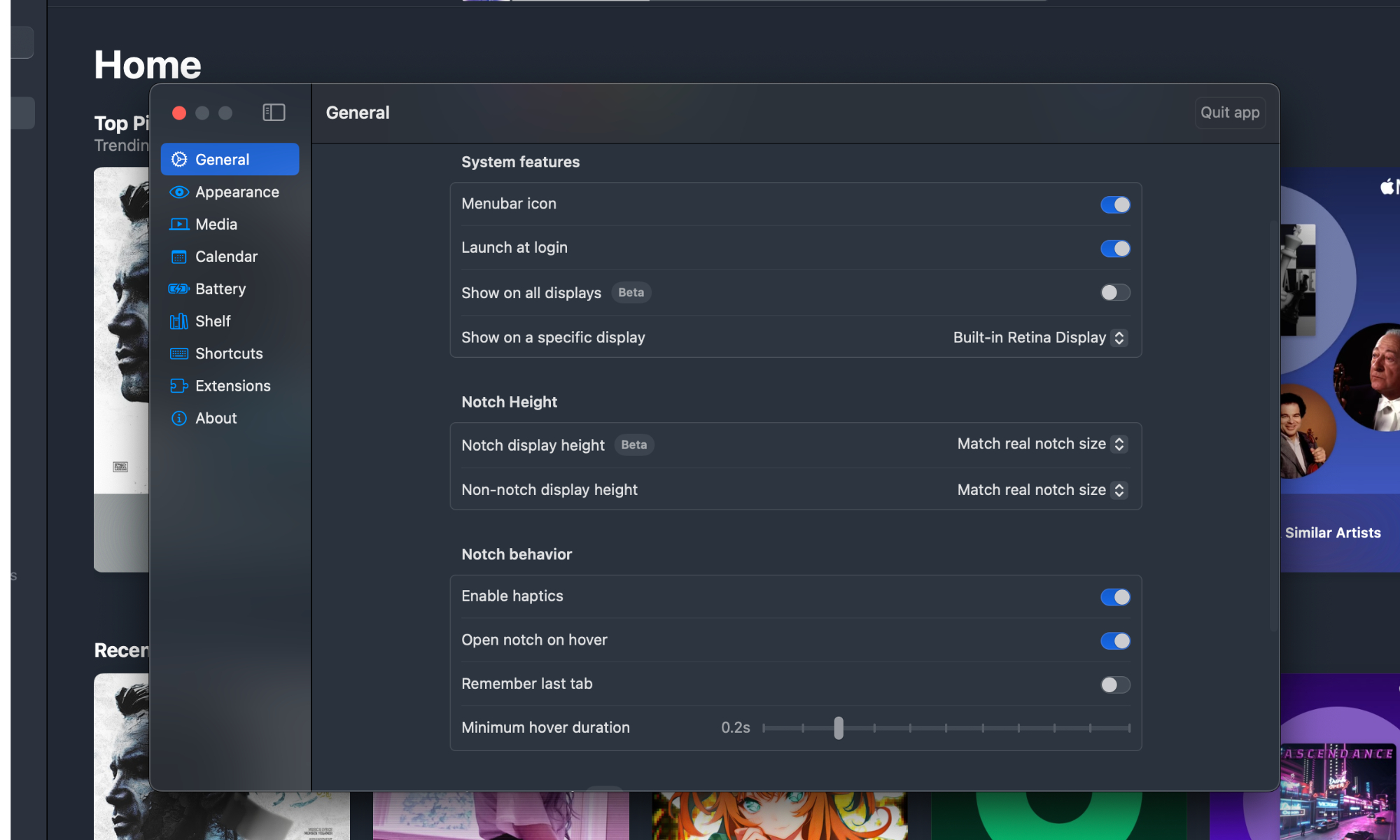
さらに、Boring Notch アプリは、カーソルのスワイプやキーボード ショートカットに頼るのではなく、2 本指で上下にスワイプしてノッチ コントロールにアクセスすることもサポートしています。ジェスチャーの感度も調整できるので便利です。
次は何?
Boring Notch は、あまり活用されていない物理的なアイテムを、小さくてエレガント、機能的な強力なツールに変える無料ツールです。迷惑な広告や邪魔な詳細はありません。ファイルやカメラへのアクセスなどの機能はいつでも無効にすることができます。
一部の機能はまだベータ版であり、時々動作しなくなる可能性があるため、このツールは完全に完璧ではありません。幸いなことに、これをサポートするオープンソース コミュニティは非常に活発で、バグを報告し、その解決に協力しています。
機能面では、最高のものはまだこれからです。Boring Notchの開発チームは、ノッチ部分に音量、明るさ、バックライトなどのコントロールを追加する作業を進めています。ブラウザのダウンロード、拡張機能、アプリの切り替え、専用機能ボタンなどのインジケーターも搭載される予定です。
MacBookのノッチが気になって仕方がなく、もっと使える機能が欲しいと思っているなら、ぜひ試してみる価値があります。私もその一人ですが、このアプリのおかげで、Apple製ノートパソコンに対する最大の不満の一つが確実に解消されました。
コメントは締め切りました。