

Chromebookは、手頃な価格、充実したアプリエコシステム、そしてユーザーフレンドリーなLinuxベースのChrome OSのおかげで、着実に人気が高まっています。これらの機能により、ChromebookはWindowsやMacのChromebookよりもはるかに使いやすく、しかも無料です! Ubuntuなどの完全なLinuxオペレーティングシステムをインストールしたいユーザーもいるでしょう。この記事では、ChromebookにUbuntuをインストールする手順を説明します。 クルトン (Chromium OS Universal Chroot Environment)。この使いやすいchrootジェネレーターは現在、UbuntuとDebianの両方をサポートしています。完了すると、Chromebookを再起動することなくオペレーティングシステムを切り替えることができます。
必要なもの:
- USB ハードドライブ (少なくとも 4 GB の容量)。
-インターネット接続
-Chromebook。
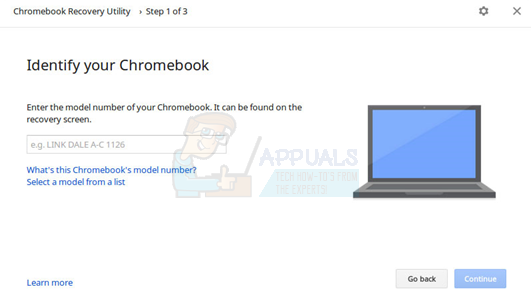
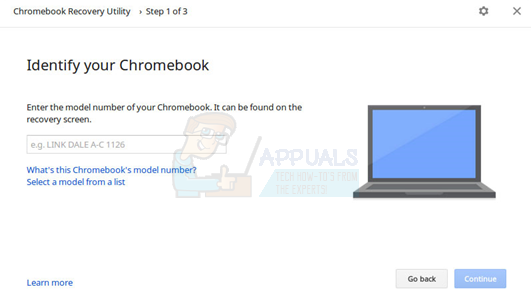
まずデータのバックアップから始めましょう。ほとんどのデータはGoogleアカウントと同期されているので、バックアップする必要があるのは「ダウンロード完了したら、ChromeOSをバックアップすることをお勧めします。 USB あなたです。これは、インストール中に何か問題が発生した場合に備えてのセキュリティ対策です。Chromeウェブストアにアクセスして、Chromebookリカバリツールをインストールしてください。インストール後、Chromebookのモデル番号を入力し、USBドライブを挿入して、指示に従ってください。
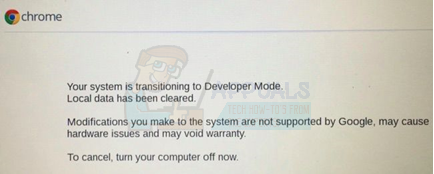
完了したら、USBドライブを取り外してください。別のOSをダウンロードするには、Chromebookを開発者モードにする必要があります。開発者モードにする方法は2つあります。古いChromebookをお使いの場合は、物理的なボタンがあるはずです。 開発者モードを有効にするにはお使いのモデルでこのボタンの位置を確認して押します。新しいChromebookをお使いの場合は、キーの組み合わせを押す必要があります。2つのキーを押します。 Escキー + Refresh、次に。ボタンを押します エネルギーリカバリ画面が表示されます。データの消去を許可してください。この処理には最大15分かかる場合がありますが、心配はいりません。再起動してください。開発者モードを無効にするまで、起動するたびにこの画面が表示されます。ただし、データが毎回消去されるわけではありません。Ctrl+Dを押すと、Chrome OSをすぐに再起動できます。
Chromebookを再起動したら、開いてここへ行きます リンクこれにより、ChromebookにCroutonがダウンロードされます。次に、[ボタン/ボタン]を押してターミナルを開いてください。 Alt+Ctrl+t、次に「shellEnterキーを押します。Ubuntuをインストールするには、シェルに次のように入力する必要があります。

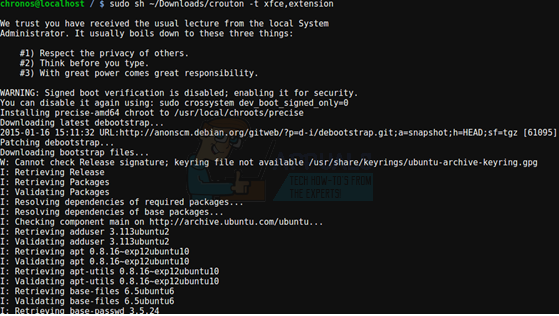
これでUbuntuがダウンロードされます。ダウンロード時間はインターネット接続速度によって異なり、数分からそれ以上かかる場合があります。インストールが完了すると、Croutonからユーザー名とパスワードの入力を求められます。この情報は管理タスクに使用されます。シェルで次のコマンドを入力すると、Plasmaが起動します:`sudo startkde`
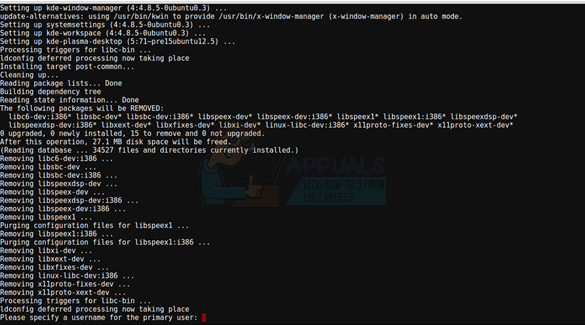
Ubuntuのインストールは簡単で、付属するアプリケーションもそれほど多くありません。ただし、ChromeやVLCなどのアプリケーションはコマンドラインを使って簡単にインストールできます。やり方がわからない場合は、Googleで検索して必要なプログラムのコマンドラインスクリプトを見つけてください。例えば、Chromeの場合は以下の手順です。

Chrome OSとUbuntuのインストールを切り替えることができます。 Alt+Ctrl+Shift+戻る Chrome OSに切り替えるには、同じセットですが「フロント' の代わりに ' 戻るChromeからUbuntuに戻るには、KDEからログアウトしたら、コマンドプロンプトで「sudo startkde」と入力して別のセッションを開始できます。
Ubuntuが自分に合わないと判断し、信頼できるChromeOSに戻したい場合は、起動時にスペースバーを押してください。古いChromebookの場合は、物理スイッチを元の位置にリセットすると、ChromeOSが信頼できる状態に戻ります。何か問題が発生した場合は、いつでもUSBバックアップを使用できます。
コメントは締め切りました。