

主なポイント
- ブラウザに表示される「接続はプライベートではありません」というエラーは、SSL 証明書の検証に問題があることを示しており、潜在的なセキュリティ リスクを示唆しています。
- 一般的な解決策としては、ページの更新、日付と時刻の設定の調整、シークレット モードの使用、ブラウザ キャッシュのクリア、オペレーティング システムの更新などが挙げられます。
- ウェブサイトの所有者は、このエラーがユーザーに表示されないように、SSL 証明書が有効かつ最新であることを確認する必要があります。
例えば、Facebookで記事へのリンクを見つけて開こうとしたところ、Google Chromeで「接続がプライベートではありません」というエラーが表示されたとします。あなたは不安になり、「なぜ接続がプライベートではないのだろう?ハッキングされそうになっているのだろうか?」と疑問に思います。

しかしご安心ください。サイバー攻撃からユーザーを保護するため、ブラウザはセキュリティ基準を満たさないウェブサイトの読み込みをブロックすることができます。これは非常にイライラするかもしれませんが、この記事では「接続がプライベートではありません」というエラーを回避し、快適なブラウジング体験を取り戻す11の方法をご紹介します。

「接続はプライベートではありません」というエラー メッセージとは何ですか?
「接続が安全ではありません」というエラーメッセージは、ブラウザがウェブサイトのSSL(Secure Sockets Layer)証明書を認証できなかった場合に表示されます。つまり、ブラウザは、そのサイトは安全ではないため、個人情報が危険にさらされる可能性があることを警告しているのです。
この警告メッセージは、インターネット閲覧中のデータを保護するため、 Chromeなどのブラウザに実装されているセキュリティ機能です。ウェブサイトにアクセスすると、ブラウザはサーバーのデジタル証明書をチェックし、サイトがセキュリティ基準に準拠していることを確認します。
ブラウザが証明書の問題を検出すると、ウェブサイトへのアクセスが自動的にブロックされます。この警告メッセージを無視すると、データが適切に暗号化されていないことを意味し、ログイン情報や支払い情報がハッカーの手に渡る可能性があります。
異なるブラウザではエラーはどのように表示されますか?
ブラウザによっては、「接続がプライベートではありません」というエラーメッセージを表示するのにシンプルなメッセージを使用するものもあれば、記号や警告マークを使用するものもあります。以下に、Chrome、Firefox、Edge、Safariなどの異なるブラウザでこのセキュリティメッセージがどのように表示されるかの例を示します。

1. Google Chrome — 接続はプライベートではありません
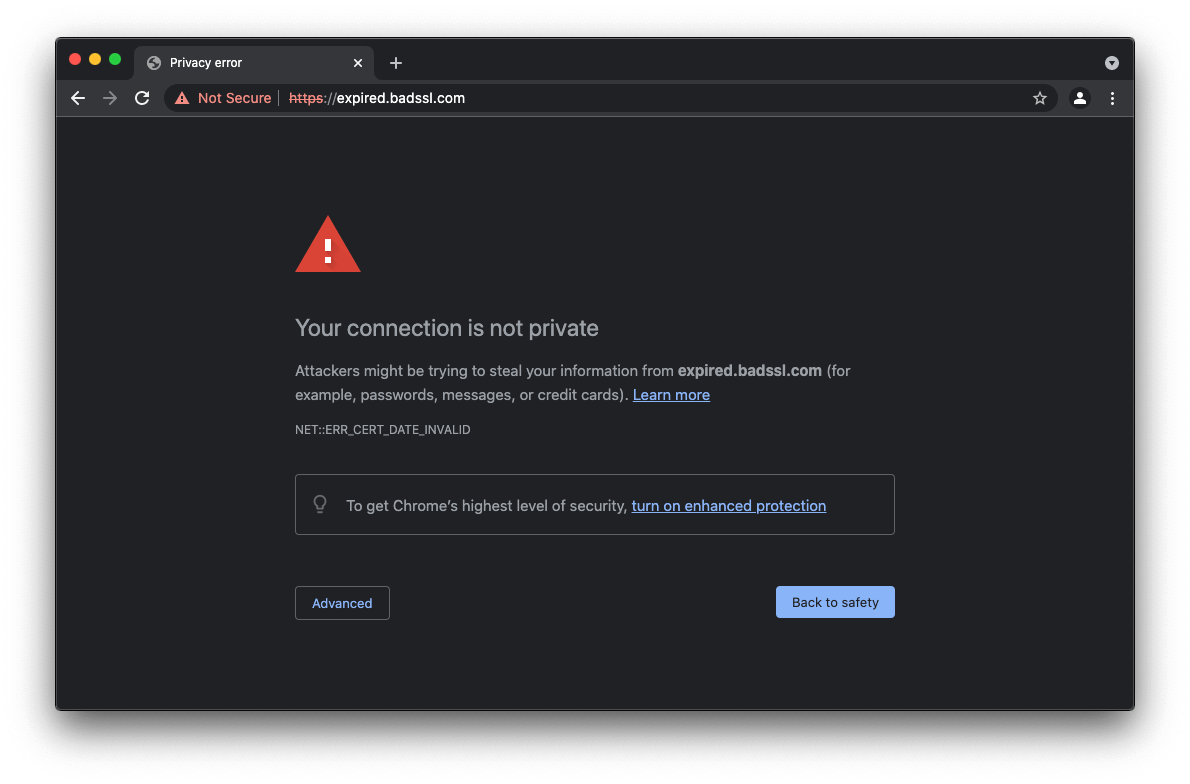
Google Chromeがウェブサイトの証明書の検証で問題に遭遇すると、「プライバシーエラー」というタイトルのページに移動します。そこには、エラーメッセージ、続行を促す警告、および一連のコードが表示されます。具体的な問題に応じて、次のようなさまざまな種類のエラーコードがあります。
- ERR_SSL_PROTOCOL_ERROR
- NET :: ERR_CERT_COMMON_NAME_INVALID
- ERR_CERT_DATE_INVALID
- NET :: ERR_CERT_WEAK_SIGNATURE_ALGORITHM
- NET :: ERR_CERT_AUTHORITY_INVALID
- ERR_CERTIFICATE_TRANSPARENCY_REQUIRED
- ERR_CERT_SYMANTEC_LEGACY
- NET::ERR_SSL_VERSION_OR_CIPHER_MISMATCH
2. Mozilla Firefox — 警告: 潜在的なセキュリティ脅威が迫っている
Firefoxをご利用でこの問題に遭遇した場合、ブラウザはすぐに状況を把握するために必要な情報を提供します。まず、通常のエラーメッセージに加え、警告アイコンと安全に関する注意事項が表示されます。さらに、Firefoxは、問題はユーザー側の問題ではなく、管理者のみが解決できる可能性が高いことを通知してくれるのが最大の利点です。

さらに詳しい情報が必要な場合は、 「詳細」ボタンをクリックすると、セキュリティ証明書の概要と、アクセスしようとしているサイトがセキュリティ基準を満たしていない理由が簡単に表示されます。Googleと同様に、問題を示すエラーコードも表示され、そのすぐ下にある「証明書の表示」オプションをクリックすると、詳細を確認できます。よくあるエラーコードは以下のとおりです。
- MOZILLA_PKIX_ERROR_追加ポリシー制約失敗
- SEC_ERROR_UNKNOWN_ISSUER
- SEC_ERROR_OCSP_INVALID_SIGNING_CERT
- SSL_ERROR_BAD_CERT_DOMAIN.
- ERROR_SELF_SIGNED_CERT
- MOZILLA_PKIX_ERROR_MITM_DETECTED
- SEC_ERROR_EXPIRED_CERTIFICATE
- SEC_ERROR_EXPIRED_ISSUER_CERTIFICATE

3. Microsoft Edge — 接続はプライベートではありません
Microsoft Edge では、エラー メッセージのすぐ下に、次のいずれかのエラー コードも表示されます。
- エラーコード:0
- NET :: ERR_CERT_COMMON_NAME_INVALID
- DLG_FLAGS_SEC_CERT_CN_INVALID
- DLG_FLAGS_INVALID_CA
4. Safari — 接続が安全ではありません
Safariユーザーの場合、「接続が安全ではありません」という同様のメッセージが表示されます。これは、アクセスしようとしているサイトが元のサイトを偽装し、データを盗む可能性があるという警告です。他のブラウザとは異なり、エラーコードは表示されません。
ゲストとして「接続はプライベートではありません」というエラーを修正する方法
「接続のプライバシーが保護されていません」というエラーは、悪意のあるウェブサイトからユーザーを保護するためのものですが、ウェブサイト側の問題ではなく、ユーザー側の問題が原因で発生する場合もあります。このエラーは主に2つの要因が考えられます。
- 顧客のエラー これは、システム、インターネット接続、ブラウザなどに問題があることを意味します。
- サーバー側のエラー これは、セキュリティ証明書の期限切れまたはその他のサーバー関連の問題によって発生します。
運が良ければ、簡単なアップデートでサイトが使えるようになるかもしれません。もしそうでない場合は、他にも包括的なトラブルシューティング方法があります。
1. ページを更新します
「接続がプライベートではありません」というエラーが表示された場合、まず最初にすべきことの一つは、ページを素早く更新することです。サーバーの過負荷や軽微な接続問題といった一時的な問題は、ページを再読み込みすることで解決できる場合が多くあります。

2. 手動追跡(安全ではない)
2つ目の選択肢は、警告を無視して手動でサイトにアクセスすることです。ただし、この方法は、そのサイトを頻繁に利用していて、データが盗まれる心配がないと確信できる場合にのみお勧めします。そうでない場合は、すべてのデータがハッカーの攻撃にさらされる可能性があるため、この方法でサイトを開くことは強くお勧めしません。
ブラウザがこのメッセージを表示するのは、多くの場合正当な理由があり、個人情報や支払い情報が漏洩する可能性があるため、サイトへのアクセスを控えるよう勧めるものです。それでもどうしても目的のウェブサイトにアクセスしたい場合は、手動で以下の手順に従ってください。
- ページにアクセスしたら プライバシーエラー、オプションをクリックします 高度な.
![]()
- ここからブラウザにサイトがブロックされた理由が表示されます。そのすぐ下にオプションがあります。 ウェブサイトに進むそれをクリックするとサイトが開きます。
![]()


3. シークレットモードの使用
データの安全性を損なわずに問題を適切に解決したい場合は、シークレットモードを試してみてください。問題がユーザー側にある場合、シークレットモードに切り替えると問題は解消されるはずです。シークレットモードでは、ブラウザの拡張機能、履歴、Cookie、サイトデータなどが保存されないため、サイトへのアクセスを妨げる要因が排除されるからです。
シークレット モードに切り替える方法は次のとおりです。
- ブラウザを開く Chrome をクリックします XNUMXつの縦のドット 右上隅にあります。
![]()
- ここからオプションをクリックします 新しいシークレットブラウジングモード プライベートタブを開きます。
![]()
- これでプライベート ブラウジング ウィンドウが表示されるはずです。
![]()


4. コンピュータの日付と時刻を設定する
少し奇妙に思えるかもしれませんが、日付と時刻の設定が間違っていると、「接続はプライベートではありません」というエラーメッセージが表示されることもあります。これは、ブラウザが証明書の発行日と有効期限を確認する際に、システムの日付と時刻に依存しているためです。
↪ Windows(残り)
Windowsオペレーティングシステムを使用している場合は、日付と時刻を修正するための手順を以下に示します。
- タップする ال وقت 一部で 右下 タスクバーから「日付と時刻の設定"
![]()
- ログインしたら、2つのオプションを有効にする必要があります。時刻を自動設定" そしてその "タイムゾーンを自動的に設定これにより、[会社名] の NTP サーバーの 1 つに従って時間が更新されます。 Microsoftタイムゾーンが正しくない場合は、正しいタイムゾーンを手動で選択することもできます。
![]()
- 時間が正しいことを再度確認し、もう一度お試しください。 再開 ブラウザとウェブサイト。


マック
Macユーザーの場合、日付と時刻の設定手順が若干異なります。簡単に見ていきましょう。
- メニューバーの左上隅にある Apple アイコンをクリックし、「システム設定」オプションを選択します。
![]()
- 開いたら、サイドメニューから「全般」タブを選択し、「日付と時刻」オプションをクリックします。
![]()
- 次に、日付と時刻を自動的に設定するオプションがあります。その横にあるチェックボックスをクリックします。
![]()
- それでも時刻が正しくない場合は、日付と時刻の設定を手動で調整することもできます。
![]()
- タイムゾーンに関しては、自動的に設定するオプションを有効にするか、手動で設定を変更することもできます。
![]()


5.ブラウザのキャッシュとCookieをクリアします
インターネットを閲覧する際、ブラウザはキャッシュデータとCookieをコンピュータに保存しますが、これが安全な通信を妨げる場合があります。キャッシュは、頻繁にアクセスするウェブサイトの重要なリソースを保存することで、読み込み時間を短縮するのに役立ちます。一方、Cookieは、ユーザーの設定、閲覧履歴、ログイン情報などを保存します。
しかし、古いキャッシュやCookieには、アクセスしようとしているサイトに関する古いデータや誤ったデータが含まれている可能性があり、「接続がプライベートではありません」というエラーが発生する原因となります。ブラウザがページを最新の状態で読み込むようにするには、以下の手順に従ってブラウザのキャッシュとCookieをクリアする必要があります。
- 開いた Google Chrome をクリックします 3つの垂直の点。
![]()
- ドロップダウンメニューから「閲覧履歴データの消去"
![]()
- ポップアップウィンドウに直接移動し、選択する必要があります。 3つのオプションすべて最後にボタンをクリックします。 データを消去する 選択したデータを削除します。これにより、ほとんどのサイトからログアウトされ、サイトデータが消去され、閲覧履歴全体が削除されます。
![]()


6. ブラウザ拡張機能を削除する
キャッシュとCookieをクリアするだけでなく、拡張機能も削除することをお勧めします。拡張機能は軽微な問題やエラーの原因となる可能性があるためです。削除するには、以下の手順に従ってください。
- タブへ移動 追加 の ポイント付きの縦型リスト をクリックします アドオンマネージャ.
![]()
- ここからボタンをクリックしてください 除去 アドオンを削除します。
![]()


Chromeの安全な接続を妨げている可能性のある、使用していない拡張機能やサードパーティ製の拡張機能についても、この手順を繰り返してください。キャッシュデータやCookieなど、すべての情報が消去されたら、デバイスを再起動して問題が解決するかどうかを確認してください。
7.オペレーティングシステムを更新します
もう一つの簡単な解決策は、お使いのコンピューターが最新バージョンにアップデートされているかどうかを確認することです。アップデートされていない場合は、システム内のバグが排除され、「接続のプライバシーが保護されていません」というエラーが解決される可能性があります。
ウィンドウズ
Windowsは、パフォーマンスの向上やバグの修正のために定期的に新しいアップデートをリリースしています。システムを更新する方法は次のとおりです。
- 設定アプリを検索するか、2つのキーを押して設定アプリに移動します ウィンドウズ+ I 一緒。
![]()
- 完了したらタブへ 更新とセキュリティ.
![]()
- ここでオプションをクリックします アップデートを確認するコンピューターに更新プログラムが表示された場合は、ダウンロードしてください。
![]()


マック
Mac を使用している場合は、次の手順に従ってデバイスを最新バージョンに更新できます。
- アイコンをクリックします Apple 左上のオプションを選択します システム設定.
![]()
- 次に、タブに移動します 一般的な をクリックします ソフトウェアアップデート.
![]()
- ここでオプションが見つかります 保留中のアップデートをインストールする、あれば。
![]()


8. 別のネットワークを使用する
カフェや空港などで見られるような公共のWi-Fiネットワークは、想像以上に安全ではない場合が多い。これらの公共Wi-Fi接続はHTTPSではなくHTTPを使用しているため、データは暗号化されずに送信される。
あるいは、モバイルデータ通信に切り替えることもできます。それが不可能な場合は、 VPN(仮想プライベートネットワーク)を使用してセキュリティを強化することをお勧めします。VPNを使用すると、データが暗号化され、IPアドレスが隠され、トラフィックが複数のサーバーを経由してルーティングされるため、ハッカーにとってデバイスが攻撃されにくくなります。VPNを使用している場合でも、安全のため、機密情報の入力は避けてください。
9. VPN とウイルス対策を一時的に無効にします。
VPNやウイルス対策ソフトは優れたセキュリティ対策ですが、ChromeがSSL証明書を検証する際に問題を引き起こし、エラーの原因となる場合があります。そのため、これらのソフトが有効になっている場合は、一時的に無効にして問題が解決するかどうか試してみてください。

関連記事:プロキシとVPNの違いとは?
10.DNSを変更します
それでも同じ問題が発生する場合は、DNSサーバーを変更してみてください。Google Public DNS(8.8.8.8および8.8.4.4)やCloudflare DNS(1.1.1.1および1.0.0.1)を使用すると、「接続がプライベートではありません」というエラーが発生する場合があります。GoogleおよびCloudflareのDNSサービスは時折問題が発生することがあるため、 ISPのサーバーに戻すことでDNSエラーが解決する可能性があります。
DNS 設定を変更する方法は次のとおりです。
- 開いた 操作盤 Windowsの検索バーから。
![]()
- ここからオプションをクリックします ネットワークとインターネット.
![]()
- 入ったらクリックしてください ネットワークと共有センター.
![]()
- 次に「」をクリックします。アダプター設定を変更するサイドメニューから。
![]()
- ここで、DNS設定を構成するネットワークを選択し、開きます。 プロパティ 右クリックします。
![]()
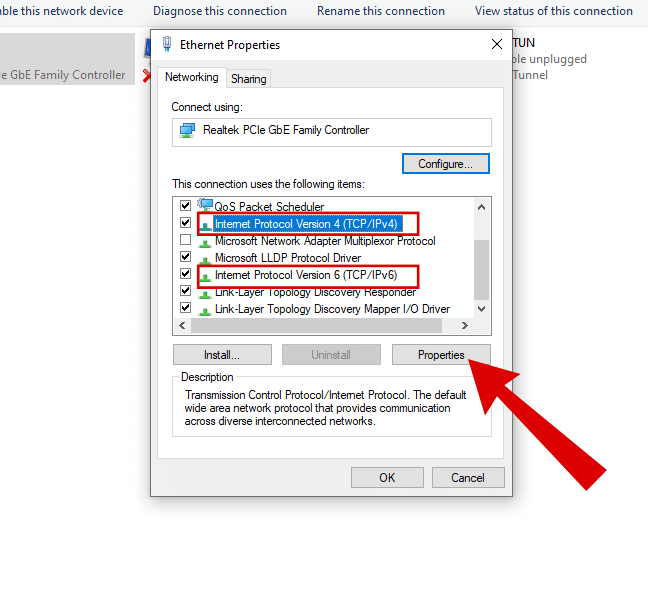
- 以内に ネットワークタブ下にスクロールして「インターネット プロトコル バージョン 4 (TCP/IPv4)「または」インターネット プロトコル バージョン 6 (TCP/IPv6)選択したらタブをクリックします。 プロパティ 追加設定のロックを解除します。
![]()
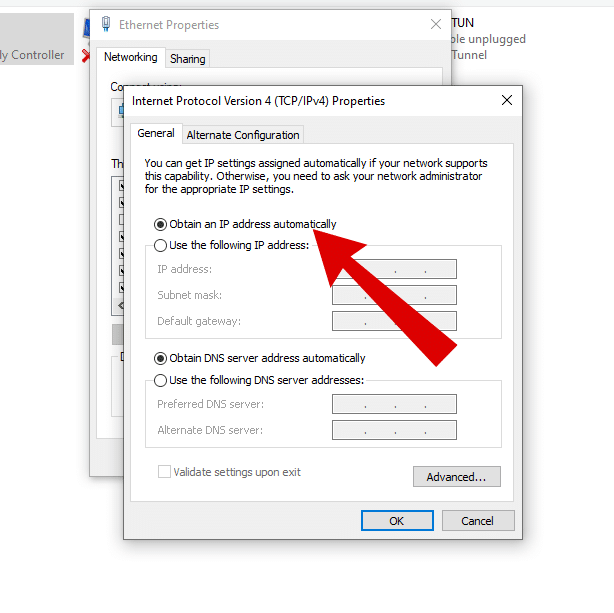
- プロパティタブで、「IPアドレスを自動で取得する「Google のパブリック DNS サービスまたは Cloudflare DNS を使用している場合は、そこからも削除する必要があるかもしれません。」
![]()


関連記事:OpenDNSとは何か(Google DNSとの比較)と使い方➜
11. SSLステータスをクリアする
上記の手順を試しても問題が解決しない場合は、最終手段としてコンピュータのSSLステータスをクリアしてください。SSLステータスのクリアはブラウザのキャッシュをクリアするのと似ており、同期が取れていない場合に役立ちます。Windows版ChromeでSSL証明書や安全な接続に問題がある場合は、SSLステータスをクリアすると解決する可能性があります。手順は以下のとおりです。
- に移動 Windows検索バー 開いて インターネット設定.
![]()
- 次に、オプションをクリックします コンテンツ タブリストから。
![]()
- 最後にオプションをクリックします SSLステータスをクリア これにより、アクセスしたすべてのサイトのSSL証明書が消去されます。そのため、必要に応じてログイン認証情報を再入力する必要があります。
![]()


さらに読む:iPhoneで「SSLエラーが発生しました」エラーを修正する方法は?➜
ウェブサイト所有者として「接続はプライベートではありません」というエラーを修正する方法
このエラーの主な原因は無効なSSL証明書であるため、ウェブサイト所有者は、自社側で問題を解決する上で、その重要性を理解する必要があります。SSL証明書について簡単に説明し、その監視がなぜ重要なのかを説明します。
SSL証明書について
SSL証明書は、ウェブサイトの仮想的な身分証明書として機能し、ウェブサイトの身元を保証し、コンピュータ間の安全な通信を可能にします。これは、インターネットを介して2つのデバイス間でデータがやり取りされる際に、データを安全に保つ秘密のコードのようなものです。舞台裏では、信頼できる認証局がユーザーに有効なSSL証明書を発行し、情報の正確性を保証するとともに、暗号化に対する信頼性を強化します。

ただし、ウェブサイトが有効期限切れまたは無効なSSL証明書で動作している場合、「接続がプライベートではありません」などのエラーが訪問者に表示される場合があります。このような場合は、SSLプロバイダーまたはホスティングプロバイダーに連絡してSSL/TLS証明書を更新することをお勧めします。さらに、すべてのウェブトラフィックをHTTPではなく、より安全なプロトコルにルーティングするために、ウェブサイトにHTTPSリダイレクトが実装されていることを確認してください。
安全にインターネットを閲覧する
インターネット閲覧中にエラーが発生するのは不快なものです。しかも、修正は困難な場合もありますが、以下のいずれかの方法が「接続のプライバシーが保護されていません」という問題の解決に役立つことを願っています。また、ウェブサイトをお持ちの場合は、SSL証明書が最新で適切にインストールされていることを確認し、ユーザーにサイトが安全でないと判断されないようにしてください。
よくある質問
SSL と TLS のどちらが優れていますか?
SSL(Secure Sockets Layer)とTLS(Transport Layer Security)は、ネットワーク上で安全な通信を保証する暗号化プロトコルです。旧バージョンのSSLは、セキュリティ上の脆弱性によりTLSへと進化しました。TLSはSSLと比較してセキュリティとパフォーマンスが向上しており、TLS 1.0、TLS 1.1、TLS 1.2、TLS 1.3などのバージョンがあり、インターネット上のデータ転送を保護するために広く使用されています。
ウェブサイトの SSL 証明書の有効性を確認し、問題を特定するにはどうすればよいですか?
ウェブサイトのドメイン名を入力して、無料のQualys SSLサーバーテストツールをご利用ください。SSL証明書の有効性を評価し、潜在的な問題に関する洞察を提供します。問題がないことを確認するために、A評価を目指しましょう。
Google Chrome でウェブサイトが安全かどうかを確認する簡単な方法はありますか?
Google Chromeでは、URLバーの左側にある鍵アイコンを確認することで、ウェブサイトのセキュリティ状態を簡単に確認できます。鍵アイコンが表示されている場合は、そのウェブサイトは安全です。
コメントは締め切りました。