
Windows 11で画面の色調補正を有効にする方法
目の疲れを感じていませんか?Windows 11で画面の色合いを調整する方法をご紹介します。目の快適さを向上させ、画面の色を簡単かつ効果的にカスタマイズできます。今すぐチェック!

知っておくべき最も重要なこと
- يمكن تفعيل ميزة Screen Tint في Windows 11 من خلال إعدادات “تسهيل الاستخدام” ضمن قسم “الرؤية”، حيث يمكن اختيار إعدادات مسبقة للألوان أو تخصيصها وتعديل شدتها.
- توفر ميزة Screen Tint ستة إعدادات مسبقة للألوان مصممة لمعالجة أنواع مختلفة من الانزعاج البصري مثل إجهاد العين والحساسية للضوء، مع إمكانية اختيار أي لون مخصص باستخدام قيم RGB أو HSV أو HEX.
- تعمل ميزة Screen Tint بشكل مستقل مع Night Light، بينما لا يمكن تفعيلها مع Color Filters لأنهما حصريان متبادلان، ولا تؤثر على لقطات الشاشة أو تسجيلات الفيديو.
تضيف ميزة Screen Tint طبقة لونية ناعمة على شاشتك بالكامل، مما يجعل الشاشات الساطعة ذات الخلفيات البيضاء الكثيرة أكثر لطفًا على عينيك خلال اليوم. تتوفر هذه الميزة ضمن قسم ユーザー補助 (تسهيل الاستخدام) في 設定 (الإعدادات)، وتعمل جنبًا إلى جنب مع 夜の光 (الضوء الليلي)، ويمكن تشغيلها في ثوانٍ بمجرد أن يدعمها Windows11バージョン あなたの。
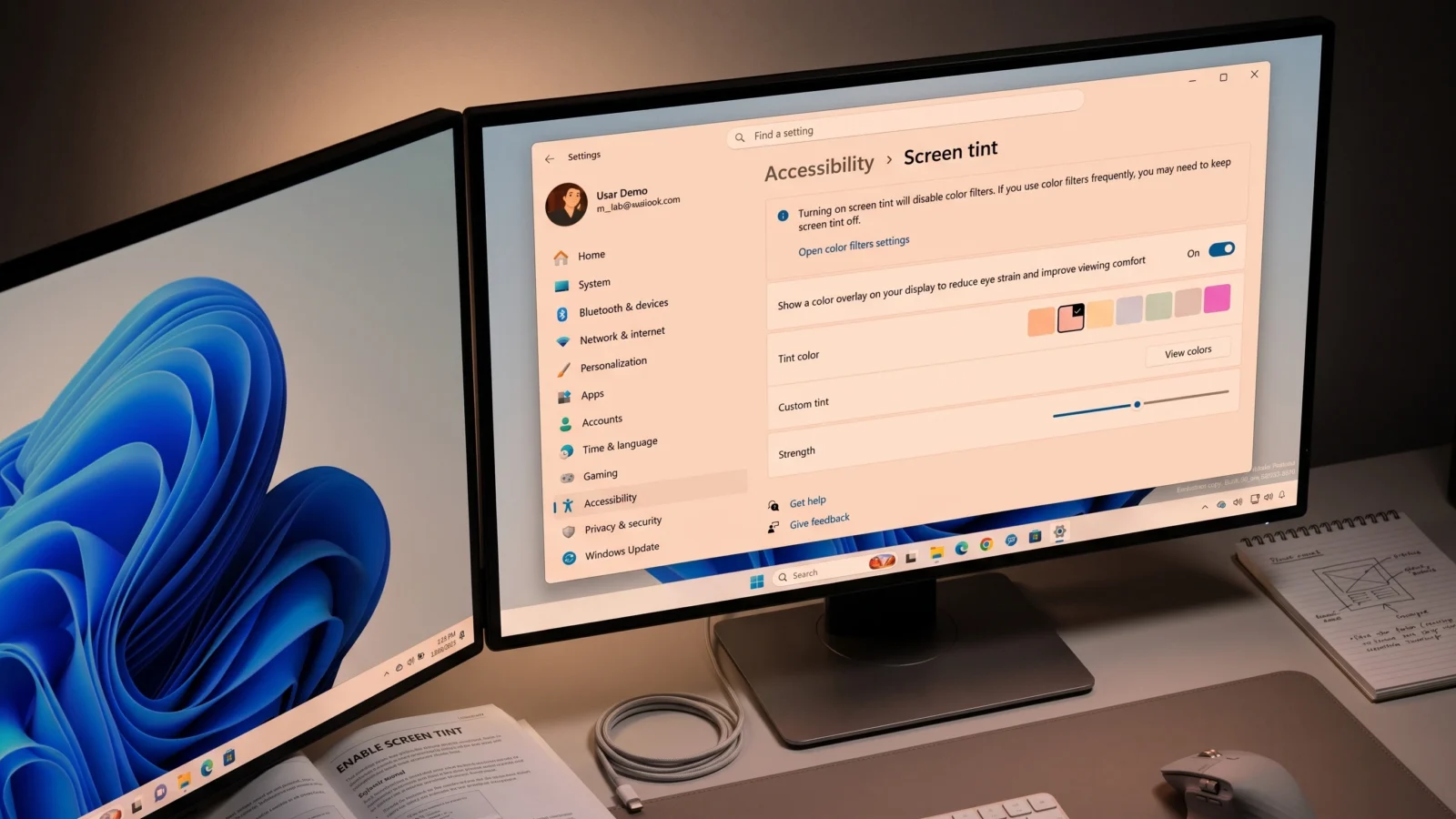
簡単な答え: 開いた 設定 (الإعدادات) باستخدام مفتاح 勝利+私、次に移動します Accessibility > Screen tint (セクション内 展望)، وقم بتبديل مفتاح Screen tint 私に On. ستكتسب شاشتك على الفور صبغة لونية باستخدام الإعداد المسبق الافتراضي Calm amber.
ما هي إصدارات Windows 11 التي تدعم ميزة Screen Tint؟
تُطرح ميزة スクリーンの色合い تدريجيًا عبر إصدارات Windows Insider Preview ولم تصبح بعد جزءًا من الإصدار المستقر للجميع. تحتاج إلى أحد الإصدارات التالية أو أحدث لكي يظهر مفتاح التبديل تلقائيًا.
| チャネル | バージョン |
|---|---|
| 24H2 / 25H2 preview | 26100.8737 / 26200.8737 |
| リリースプレビュー | 26300.8497 |
| ベータ | 26220.8680 |
| 開発 / カナリア | 28020.2298 |
إذا كنت تستخدم إصدارًا مستقرًا عاديًا، فقد لا تظهر لك ميزة Screen tint بعد. تعمل Microsoft على توسيع نطاق الطرح تدريجيًا، ومن المتوقع أن تصل إلى الإصدارات العامة في 今後のアップデート.
كيفية تشغيل Screen Tint في إعدادات Windows 11
1. 私の2つのキーを押してください 勝利+私 開く 設定アプリ (設定)。
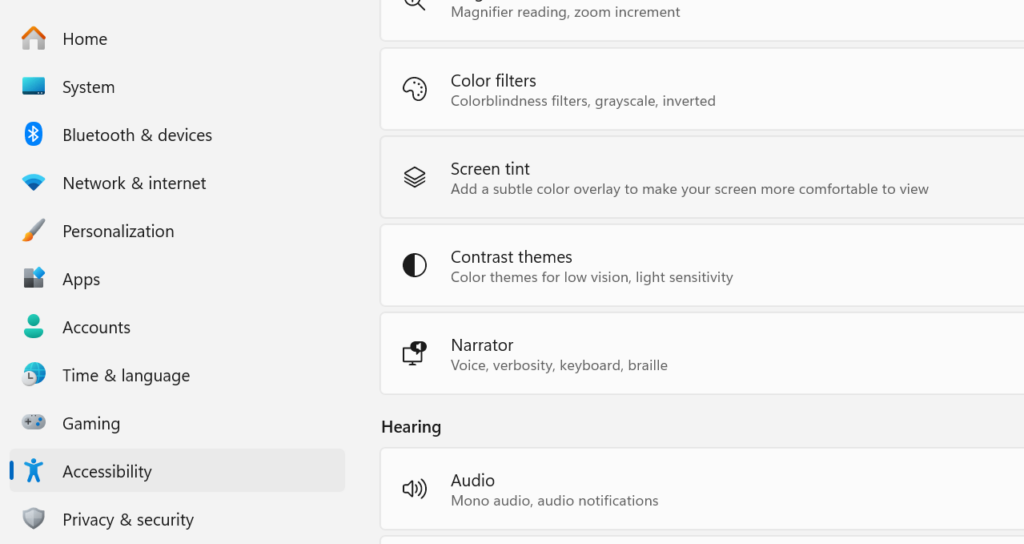
2.をクリックします ユーザー補助 (تسهيل الاستخدام) في القائمة اليسرى، ثم انتقل إلى قسم 展望 (الرؤية) وانقر على Screen tint.
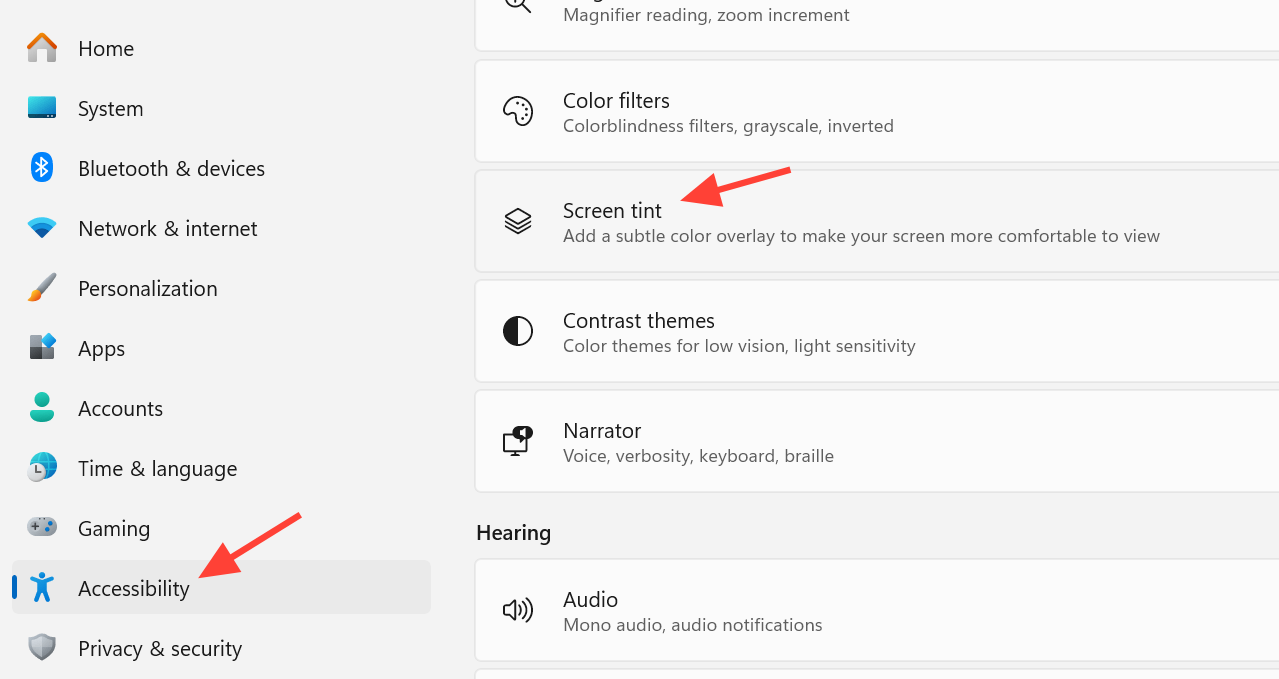
3.スイッチを切り替えます Screen tint 私に On (تشغيل). سيتم تطبيق الطبقة اللونية على الفور، وهذا يؤكد نجاح العملية. الإعداد الافتراضي هو Calm amber.
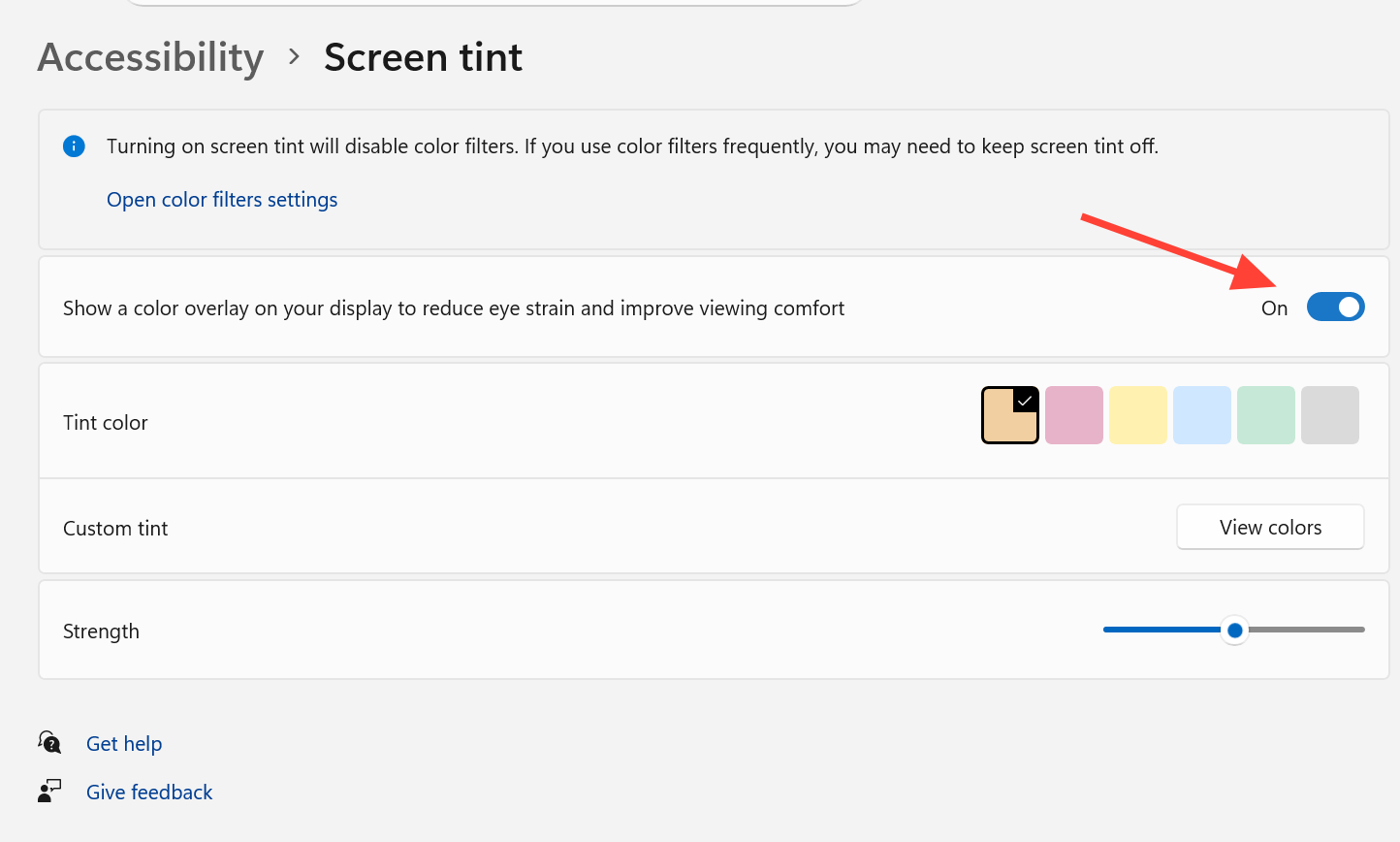
4. اختر إعدادًا مسبقًا للون، أو قم بتعيين Custom tint، واسحب شريط تمرير 第3章:濃度 للتحكم في مدى كثافة التراكب في Windows 11. ابدأ بقيمة منخفضة وزدها حتى تشعر بالراحة عند النظر إلى الشاشة.
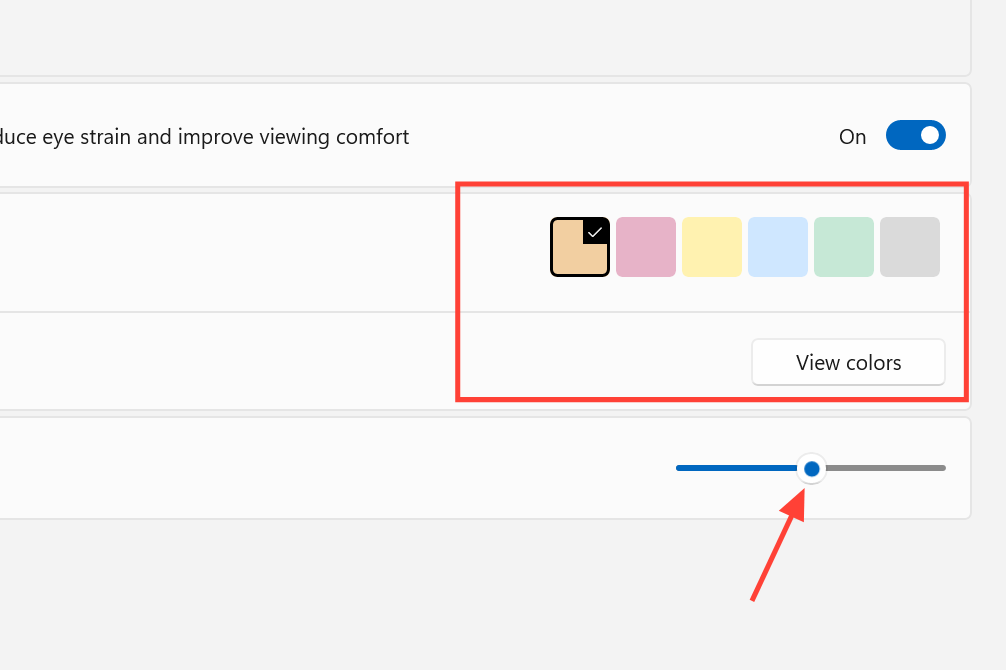
ملاحظة: سيؤدي تشغيل Screen tint إلى تعطيل Color filters، حيث لا يمكن تشغيلهما في نفس الوقت. لا يتأثر Night Light ويمكن أن يظل قيد التشغيل مع Screen tint.
فهم إعدادات الألوان المسبقة في Screen tint وغرضها
يأتي Screen tint بستة إعدادات مسبقة مدمجة، كل منها مصمم لمعالجة نوع مختلف من الانزعاج البصري. اختر الإعداد الذي يناسب حالتك، ثم قم بضبطه بدقة باستخدام شريط تمرير Strength.
| プリセット | に最適 |
|---|---|
| كهرماني هادئ | جلسات الشاشة الطويلة؛ يخفف من الخلفيات البيضاء القاسية |
| درجة وردية | محفزات الصداع النصفي والحساسية للضوء الفلوري |
| أصفر ناعم | الإجهاد البصري وصعوبة القراءة |
| أزرق بارد | الحساسية للوهج في البيئات الساطعة |
| أخضر لطيف | رهاب الضوء والخلفيات البيضاء المؤلمة |
| رمادي طبيعي | الإرهاق الناتج عن التباين الشديد بين الأسود والأبيض |
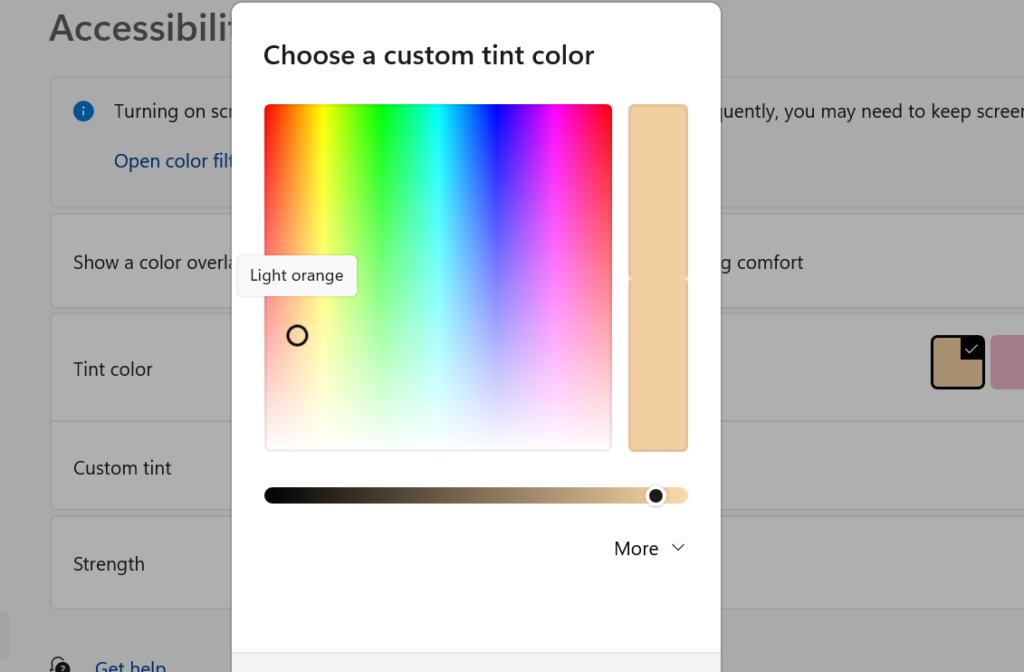
إذا لم يناسبك أي من الإعدادات المسبقة، فانقر على View colors の隣に Custom tint لاختيار أي لون. يدعم منتقي الألوان قيم RGB و HSV و HEX، بحيث يمكنك إدخال درجة لون دقيقة مثل #EBC99C.
تفعيل تلوين الشاشة باستخدام ViVeTool
إذا كان إصدار Windows 11 الخاص بك يدعم ميزة تلوين الشاشة (Screen Tint) ولكنك لا تجد الخيار متاحًا، فيمكنك تفعيل الميزة المخفية باستخدام ViVeTool، وهي أداة مجانية مفتوحة المصدر مصممة لتفعيل الميزات المخفية في Windows.
1. قم بتنزيل ViVeツール واستخرجه إلى مجلد يسهل الوصول إليه.
2. افتح موجه الأوامر (Command Prompt) كمسؤول، ثم انتقل إلى المجلد الذي استخرجت فيه الأداة.
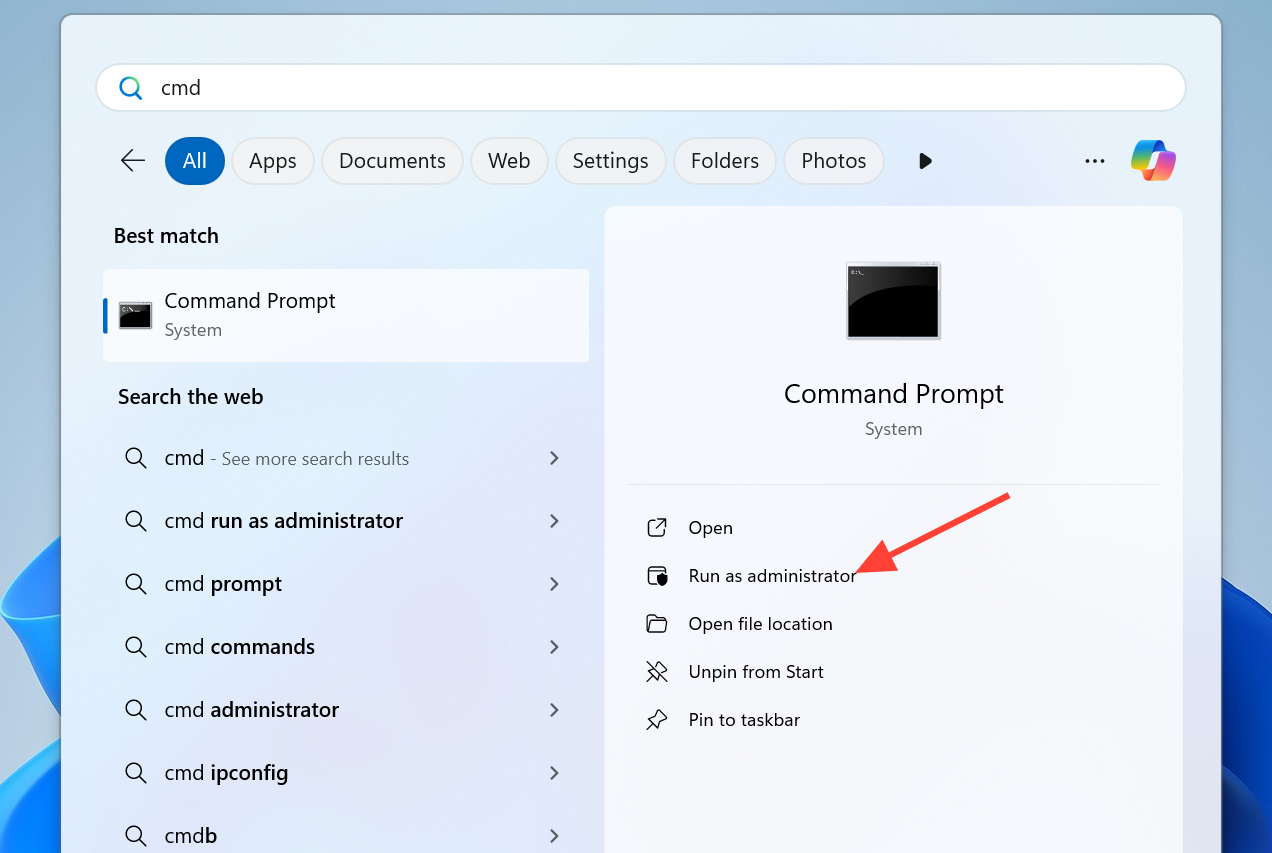
3. قم بتشغيل الأمر التالي.
vivetool.exe /enable /id:60662124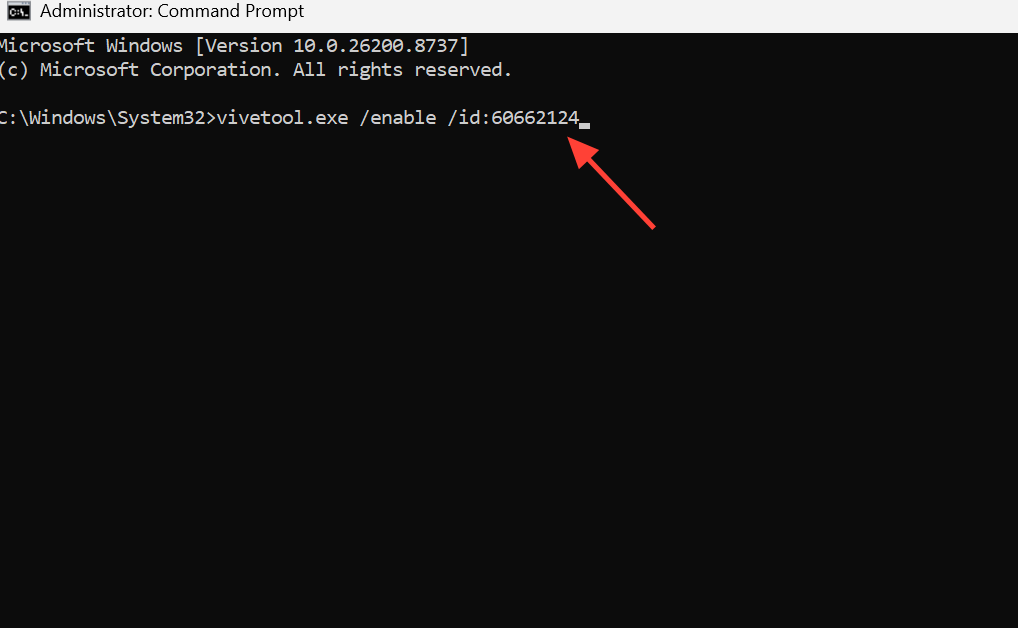
4. 再起動 あなたのコンピュータ. بعد إعادة التشغيل، تحقق مرة أخرى من إعدادات الوصول (Accessibility) > تلوين الشاشة (Screen tint) للتأكد من ظهور خيار التفعيل.
تمكين أو تعطيل ميزة Screen Tint من محرر السجل
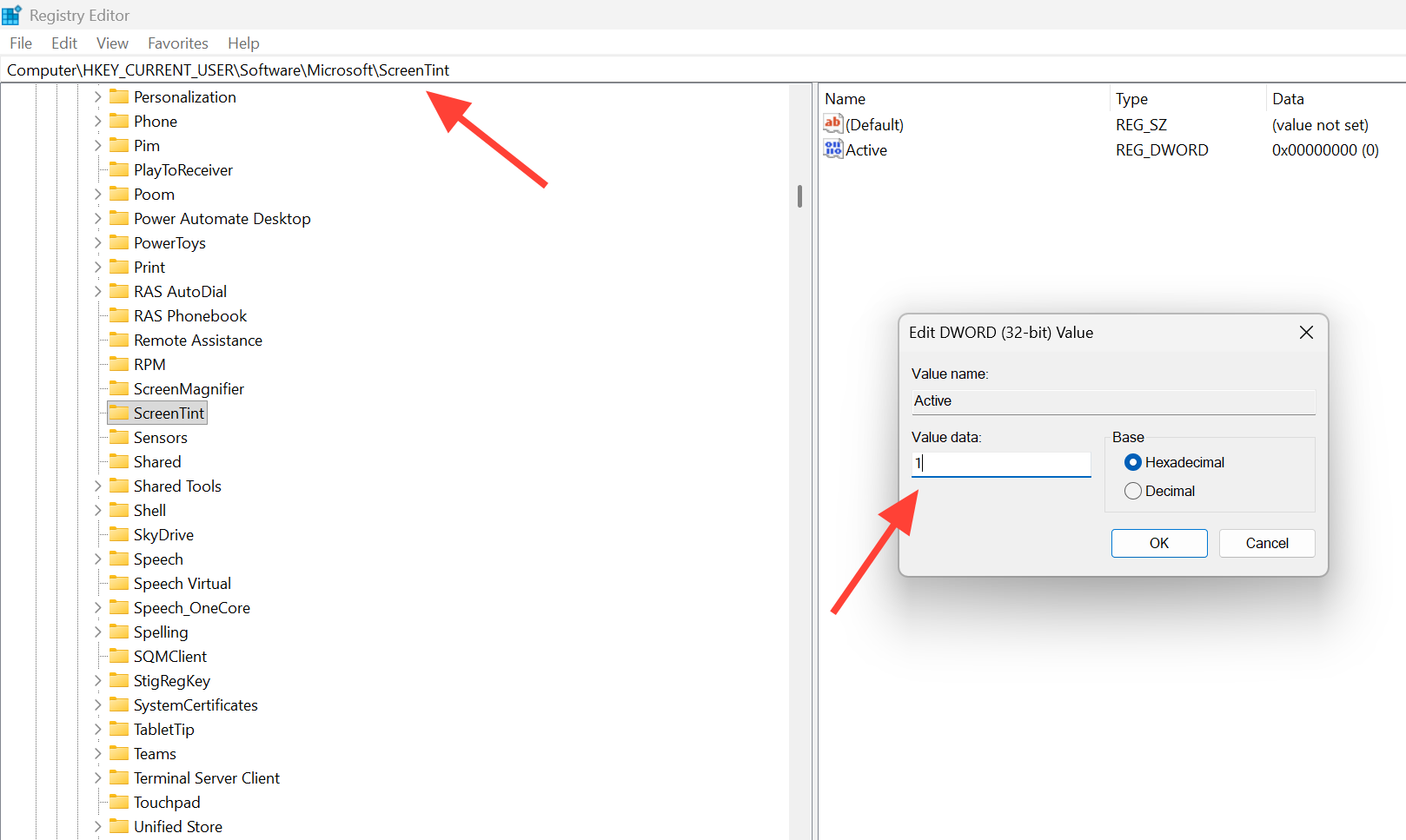
يمكنك أيضًا تشغيل أو إيقاف تشغيل ميزة Screen Tint في Windows 11 باستخدام قيمة في السجل. لتبدأ، افتح محرر السجل (Registry Editor) بكتابة regedit في مربع البحث، ثم انتقل إلى المسار التالي. بعد ذلك، قم بإنشاء قيمة DWORD (32-bit) جديدة وسمها 有効.
HKEY_CURRENT_USERSoftwareMicrosoftScreenTint
"Active"=dword:00000001
لتمكين Screen Tint، عيّن قيمة 有効 私に 1. أما لإيقاف تشغيلها، فعيّن القيمة إلى 0 (وهي القيمة الافتراضية). لتطبيق التغييرات، قم بتسجيل الخروج ثم تسجيل الدخول مرة أخرى، أو أعد تشغيل الكمبيوتر.
مقارنة بين Screen Tint و Night Light و Color Filters
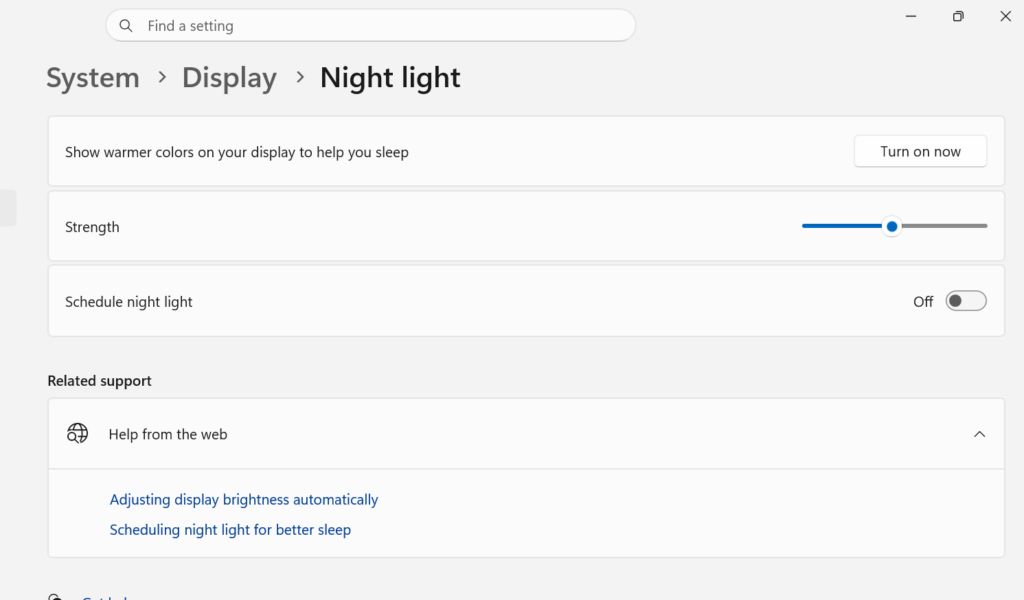
على الرغم من أن هذه الميزات الثلاث تبدو متشابهة، إلا أنها تخدم أغراضًا مختلفة. تعمل ميزة Screen Tint على تحسين راحة المشاهدة من خلال تراكب لوني، بينما تقوم Night Light بتغيير دفء الشاشة لتقليل الضوء الأزرق، وتُستخدم Color Filters بشكل أساسي لمساعدة الأشخاص الذين يعانون من عمى الألوان.
| 特徴 | 目的 | تعمل مع Screen Tint؟ |
|---|---|---|
| スクリーンの色合い | تراكب لوني لتقليل إجهاد العين والحساسية للضوء | - |
| 夜の光 | تدفئة الشاشة لتقليل الضوء الأزرق من أجل النوم | نعم |
| カラーフィルタ | تغيير عرض الألوان لضعف رؤية الألوان (تدرج الرمادي، أحمر-أخضر، أزرق-أصفر) | لا، حصريان متبادلان |
نظرًا لأن Night Light و Screen Tint تستهدفان الدفء والشدة بشكل منفصل، يمكنك تشغيلهما معًا في آن واحد. ومع ذلك، فإن تمكين Color Filters يؤدي إلى إيقاف تشغيل Screen Tint تلقائيًا، كما أن تمكين Screen Tint يؤدي إلى إيقاف تشغيل Color Filters.
لقطات الشاشة، مشاركة الشاشة، والاختصارات
تعتبر Screen Tint طبقة عرض تظهر على الشاشة، لذا فهي تغير فقط ما تراه على شاشتك الخاصة. أما لقطات الشاشة وتسجيلات الشاشة والعروض التقديمية والشاشات المشتركة، فستظل تعرض ألوانك الطبيعية، كما أن الملفات والصور المحفوظة لا تتغير أبدًا.
لا يوجد اختصار لوحة مفاتيح مخصص لـ Screen Tint حتى الآن، على عكس تركيبة Win + Ctrl + C الخاصة بـ Color Filters. للوصول السريع، يمكنك تثبيت صفحة Accessibility settings في スタートメニュー. بمجرد تفعيلها، سيكون اللون الكهرماني (أو اللون الذي اخترته) المنتشر عبر سطح المكتب هو الإشارة إلى أن كل شيء يعمل كما هو متوقع.
コメントは締め切りました。