
Windows 11のタッチパッドジェスチャー:自動スクロール、高速スクロール、1本指スクロール
Windows 11でタッチパッドのジェスチャーを自在に操ろう!自動スクロール、加速、ワンフィンガースクロールをマスターして、生産性と作業効率を向上させましょう。
知っておくべき最も重要なこと
- Windows 11に搭載された、自動スクロール、高速スクロール、1本指スクロールなどの新しい高精度タッチパッドジェスチャーは、現在Windows Insider Programの「実験的チャネル」で利用可能であり、高精度タッチパッドが必要です。
- 圧力ベースの自動スクロールには、圧力レベルの識別をサポートするタッチパッドが必要です。また、WinUI 3 アプリでは、Windows App SDK 1.8 または 2.0 にアップデートされるまで、ジェスチャーが完全に機能しない場合があります。
- 「実験版」チャンネルの機能は、安定版リリース前に変更または削除される可能性があります。これらのバージョンを実行しているデバイスは、テスト用デバイスとして扱い、日常使用や本番環境での使用には適していません。
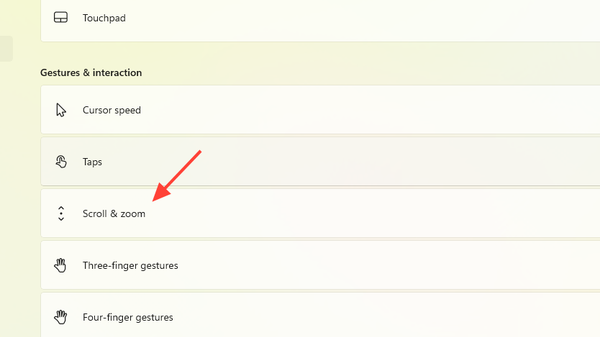
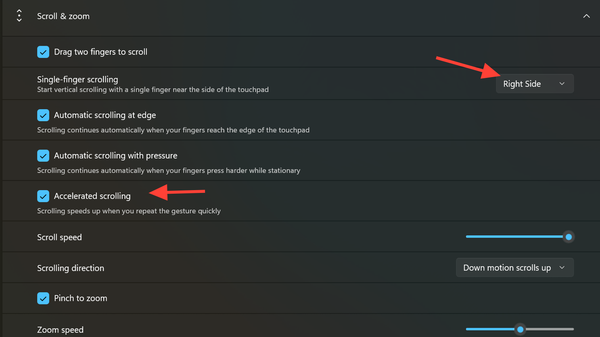
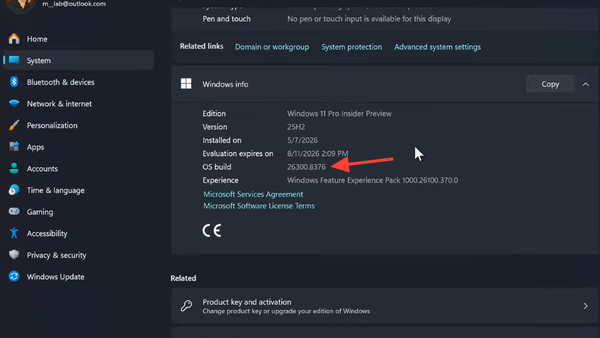
私は Windows 11 タッチパッドのジェスチャーをより正確に行うための4つの新しいオプションが追加され、スクロールとズームのコントロールがオペレーティングシステムにさらに深く統合されます。これらの変更は、 Windows 11ベータ版アップデート Experimental Insider Preview Build 26300.83762026年5月8日にリリースされたこれらのオプションは、メニューから選択できます。 Scroll & zoom 経路内 Settings > Bluetooth & devices > Touchpad新しいオプションには、基本的なスクロールとズームの速度、自動スクロール、高速スクロール、タッチパッドの端から指一本で垂直スクロールを行う機能が含まれています。
簡単な答え: これらの機能を有効にするには、インストールしてください。 Build 26300.8376 チャンネルで Experimental、次に開く Settings > Bluetooth & devices > Touchpad > Scroll & zoom新しいジェスチャーオプションを有効にしてください。圧力ベースの自動スクロール機能を使用するには、圧力レポートに対応したタッチパッドが必要です。
新しいジェスチャー機能の内容
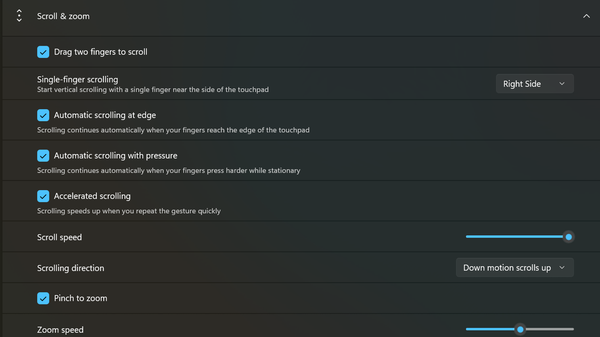
その部署は再編成された。 Scroll & zoom 以前は存在しなかったスクロールバーとチェックボックスを含める Bluetoothの設定とデバイス Windows 11では、以下の4つの機能が追加されました。 Windows11の隠し機能 現在の方法としては、ピンチズームと2本指スクロールがある。
| ジェスチャーオプション | 行動 | デバイス要件 |
|---|---|---|
| スクロール/ズーム速度 | スクロールとズームの基本速度を調整するためのスライダー | 高精度タッチパネル |
| 端での自動スクロール | 指がタッチパッドの端に達すると、指を離さなくてもスクロールが継続されます。 | 高精度タッチパネル |
| タップで自動スクロール | 指を動かさずに強く押し続けると、スクロールが続きます。 | 感圧式タッチパッド |
| 高速スクロール | スワイプ動作を素早く繰り返すと、速度が上がります。 | 高精度タッチパネル |
| 指一本でスクロール | タッチパッドの左端または右端から指一本で垂直スクロールします。 | 高精度タッチパネル |
新しいジェスチャーを有効にするための要件
これらの機能は現在、Windows Insider Program の実験的チャネルでのみ利用可能です。これらの機能を使用するには、高精度タッチパッドが必要です。これらのコントロールは、従来の OEM ドライバユーティリティではなく、高精度タッチパッド独自のワークフローに組み込まれているためです。圧力ベースの自動スクロール機能は、強い圧力と静止した指を区別できるタッチパッドに依存しているため、圧力レベルのレポートをサポートしていないデバイスでは表示も機能もしません。
マイクロソフトによると、これらのジェスチャーは様々なアプリケーションで広く動作するはずです。唯一の例外はWinUI 3で構築されたインターフェースで、完全に機能させるにはWindows App SDK 1.8および2.0のアップデートが必要です。この作業は現在も進行中であるため、SDKのアップデートがリリースされるまで、一部のWindows組み込みアプリケーションは完全には対応しない可能性があります。
新しいタッチパッドジェスチャーを有効にする方法
1. Windows Insider Programに参加し、「実験的チャネル」を選択します。Windows Update経由でビルド26300.8376にアップデートし、指示が表示されたらコンピューターを再起動します。
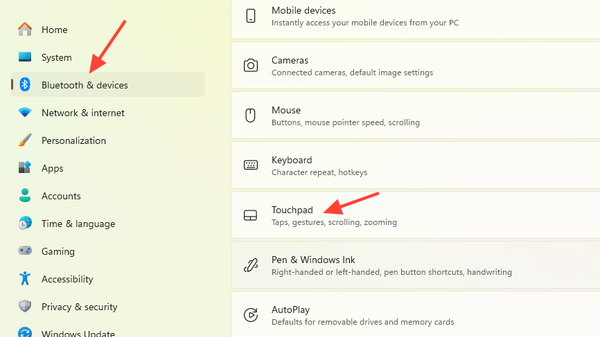
2. スタートメニューを開き、以下の操作を行います。設定をオンにする。 に移動 Bluetooth & devices > Touchpad 次にセクションを展開します スクロール&ズーム.
3. スクロール速度スライダーとズーム速度スライダーを調整して、基本的なジェスチャー速度を設定します。長いウェブページとズーム可能な画像で各スライダーをテストし、新しい速度が適切であることを確認してください。
4.タッチパッドの端に指が触れたときにページがスクロールし続けるようにするには、「端で自動スクロール」オプションを選択してください。タッチパッドが感圧式の場合は、ノートパソコンに感圧式タッチパッドが搭載されている場合にのみ、「感圧で自動スクロール」オプションを選択してください。
5.スクロール操作を繰り返す際のスクロール速度を向上させるため、高速スクロールを有効にします。これは、長いPDF文書、スプレッドシート、チャットログなどで特に役立ちます。
6. 「シングルフィンガースクロール」ドロップダウンメニューを開き、タッチパッドの左側または右側のいずれかをアクティブな垂直スクロールバーとして選択します。ポインティング面全体をそのまま使用したい場合は、「オフ」に設定してください。
Windows 11でタッチパッドのジェスチャーが機能しているかどうかを確認する方法
Windows 11のタッチパッド ジェスチャーが機能するかどうかを確認するには、ブラウザで長いウェブページを開き、指を離さずにタッチパッドの下端まで2本の指でスクロールします。「端での自動スクロール」が有効になっている場合、指を離すかスクロールを再開するまで、ページは自動的にスクロールし続けます。圧力モードでは、2本の指をタッチパッドにしっかりと押し当て、さらに強く押すと、指を動かさなくてもページがスクロールし続けます。
スクロールを高速化するには、素早く繰り返し下にスワイプしてください。スワイプするたびに、前回よりも遠くまでスクロールするはずです。指一本でのスクロールを確認するには、タッチパッドの選択した端を指一本でまっすぐ下にスワイプし、2本目の指を使わなくてもページが垂直方向に移動することを確認してください。
タッチパッドのジェスチャーが機能しない一般的な理由
- デバイス لايعمل 実験的チャネル内のビルド26300.8376を使用。
- このノートパソコンは、非精密タッチパッドを使用しており、入力はOEMドライバーを介してルーティングされます。 Windows Precision Pipeline.
- 圧力感知機能をサポートしていないデバイスで、圧力に基づく自動スクロールが有効になっています。
- 現在使用されているアプリケーションはWinUI 3をベースに構築されており、Windows App SDK 1.8または2.0にアップデートされていません。
- このアプリケーションは、標準的なマウスホイールイベントを超えた独自のスクロール処理を使用しています。
機能の安定性と可用性に関する重要な情報
これらのタッチパッドの変更点は現在、Windows Insider Programの再編後にDevチャネルに代わって導入されたExperimentalチャネルで利用可能です。このチャネルの機能は、Windows 11の安定版リリース前に変更されたり、段階的に展開されたり、あるいは撤回される可能性があります。また、タッチパッドのサイズ、ファームウェア、センサーの解像度、パームリジェクション技術などの要因によって、新しいジェスチャーの動作が変わるため、これらの機能の動作はノートパソコンの機種によって異なる場合があります。
Insider Programへの登録とチャネルの選択は、Windowsシステム内で行います。 Settings > Windows Update > Windows Insider Program実験チャネルに登録すると、標準のWindows Updateストリームを通じて実験ビルドが利用可能になります。実験チャネルのビルドは、業務環境や日常的な作業で使用されるノートパソコン向けではないため、このビルドを実行しているデバイスはすべてテストデバイスとして扱う必要があります。
コメントは締め切りました。